Vunemi hilft bei E-Mails, Dateien, Kalender und Web. Es fragt, bevor es etwas ändert. Das KI-Modell läuft auf deinem Mac; Vunemi lädt Unterhaltungen und Dokumente nicht zur Verarbeitung in eine eigene Cloud hoch.
Finde die Rechnungen auf meinem Schreibtisch und leg sie in einen Ordner.
Plan freigeben
Rechnungen auf dem Schreibtisch suchen
Einen Ordner „Rechnungen“ anlegen
Die Rechnungen hineinlegen
LosBearbeitenAbbrechen
4 Dateien verschieben
Schreibtisch → Dokumente/Rechnungen
FreigebenAblehnen
Erledigt. Die 4 Rechnungen liegen in Dokumente/Rechnungen.
4 Dateien nach Rechnungen verschobenRückgängig
Das KI-Modell läuft auf diesem Mac.
Was Vunemi anders macht
Lokales Modell
Das KI-Modell läuft auf diesem Mac.
Keine Verarbeitung in einer Vunemi-Cloud
Die KI läuft auf deinem Mac
Kein Vunemi-Konto und kein Abo. Das KI-Modell verarbeitet Aufgaben auf deinem Mac. Wenn du Gmail, Outlook oder Websites verbindest, tauschen diese Dienste die für die Aufgabe nötigen Daten aus; sie sind keine Vunemi-Cloud-Dienste.
4 Dateien verschieben
Schreibtisch → Dokumente/Rechnungen
FreigebenAblehnen
Du hast das letzte Wort
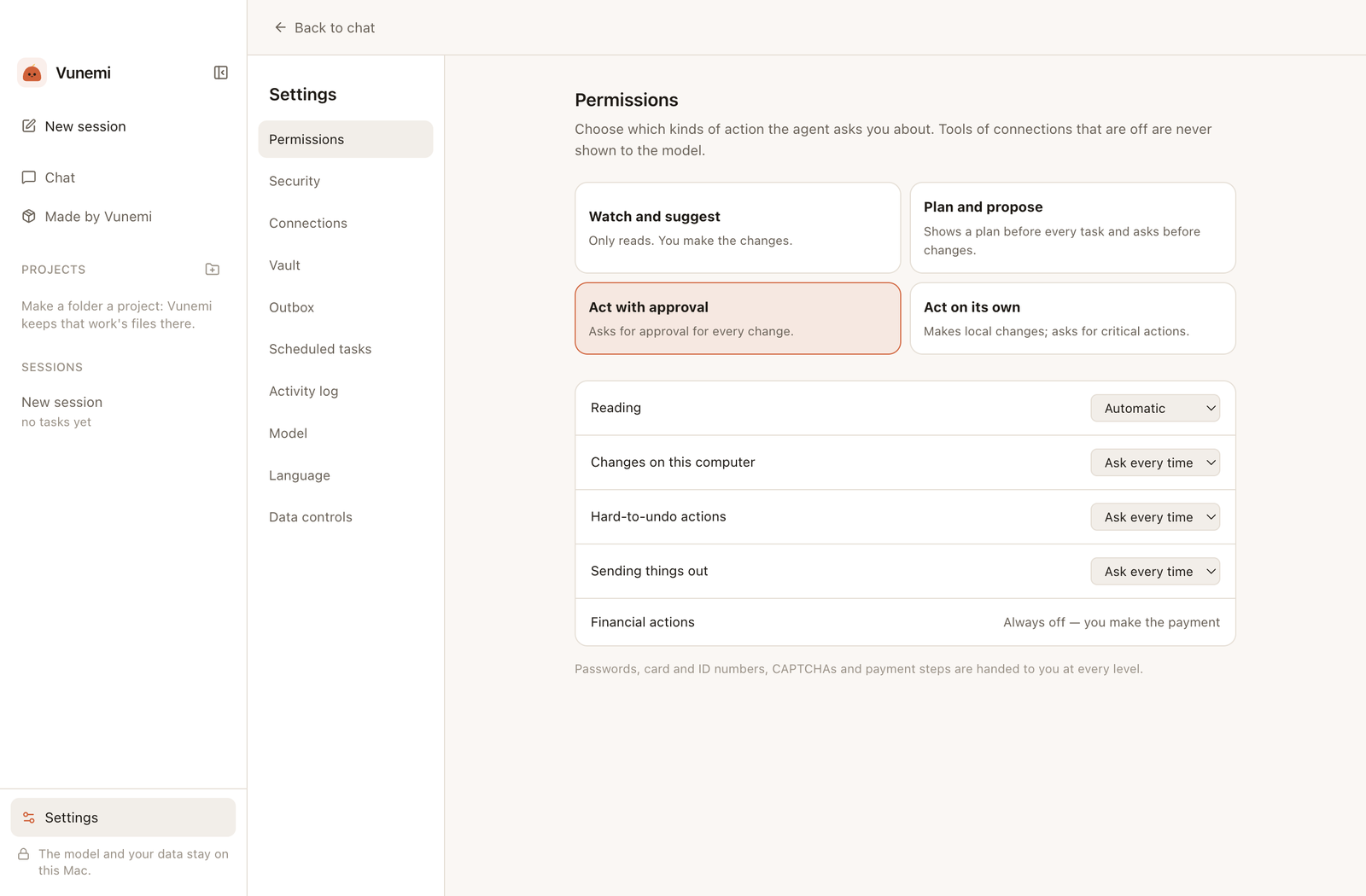
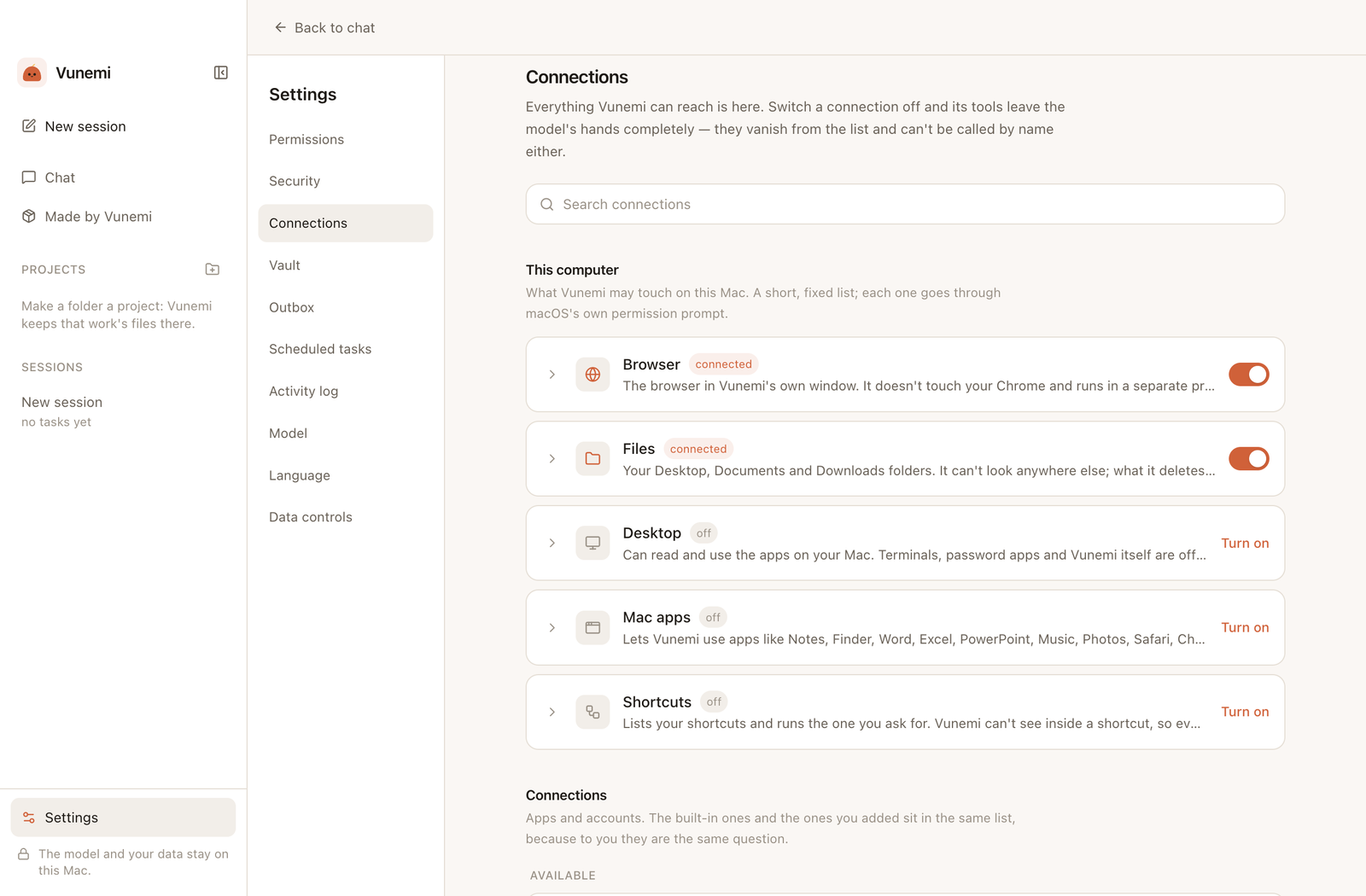
Jede Verbindung ist anfangs aus. Bevor sich etwas ändert, zeigt Vunemi eine Karte, die genau sagt, was passieren wird, und wartet auf dich. Wie oft es fragt, bestimmst du.
Aktivitätsprotokoll
4 Dateien nach Rechnungen verschobenRückgängig
4 Dateien verschiebenRückgängig
Fehler lassen sich rückgängig machen
Alles, was Vunemi tut, steht im Aktivitätsprotokoll mit einer Rückgängig-Taste. Gelöschte Dateien landen im Papierkorb, und eine gesendete E-Mail wartet 45 Sekunden, damit du sie zurückholen kannst.
Wobei es hilft
Frag mit deinen eigenen Worten. Schalte nur die Verbindungen ein, die du brauchst.
E-Mails im Griff
Findet Mails, die auf Antwort warten, fasst Verläufe zusammen und schreibt Entwürfe. Funktioniert mit Gmail, Outlook und anderen IMAP-Konten und sendet nie ohne deine Freigabe.
Welche E-Mails warten auf meine Antwort?
Deinen Tag planen
Liest deine Kalender und Erinnerungen, auch Google- oder Outlook-Kalender auf deinem Mac, und trägt Termine oder Aufgaben ein, wenn du zustimmst.
Was steht morgen in meinem Kalender?
Dateien finden und ordnen
Durchsucht Schreibtisch, Dokumente und Downloads, liest Dokumente und verschiebt oder benennt Dateien nach deiner Freigabe um. Jede Änderung lässt sich rückgängig machen.
Finde die Rechnungen auf meinem Schreibtisch und leg sie in einen Ordner.
Im Web nachschlagen
Öffnet Seiten in einem Browser in Vunemi, getrennt von deinem eigenen. Es liest, vergleicht und füllt Formulare aus, und du kannst jederzeit auf „Übernehmen“ drücken.
Vergleiche die Öffnungszeiten dieser drei Museen.
Deine Mac-Apps nutzen
Arbeitet mit Notizen, Excel, Word, PowerPoint, Finder, Kontakte, Nachrichten und mehr, ohne auf dem Bildschirm herumzuklicken. Jede App hat ihren eigenen Schalter.
Fass die Ausgaben in dieser Excel-Tabelle zusammen.
Sprechen statt tippen
Diktiere mit einem Sprachmodell, das auf deinem Mac läuft, oder wechsle in den Sprachchat: Vunemi hört zu, antwortet laut und macht weiter.
Lies mir die heutigen Termine vor.
Aufgaben nach Plan
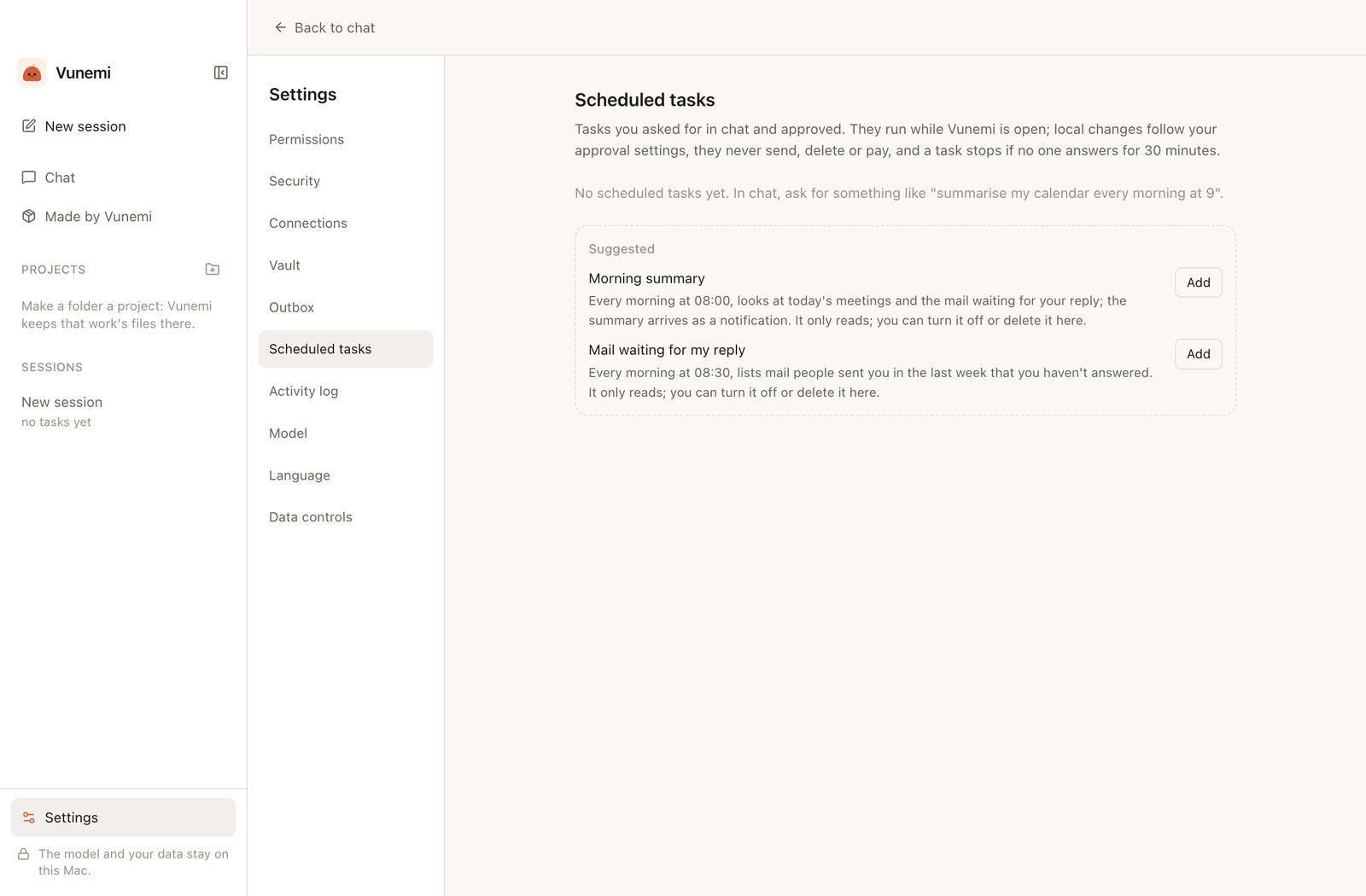
Wünsch dir eine Morgenübersicht oder eine wöchentliche Prüfung. Geplante Aufgaben laufen, solange Vunemi geöffnet ist, und senden, löschen oder bezahlen nie.
Fass jeden Morgen um 9 meinen Kalender zusammen.
Zeig ihm ein Bild
Häng einen Screenshot oder ein Foto an. Modelle, die Bilder sehen können, beschreiben es; bei anderen liest Vunemi den Text darin trotzdem auf deinem Mac.
Echte Ansichten der englischen App, mit Beispieldaten aufgenommen.
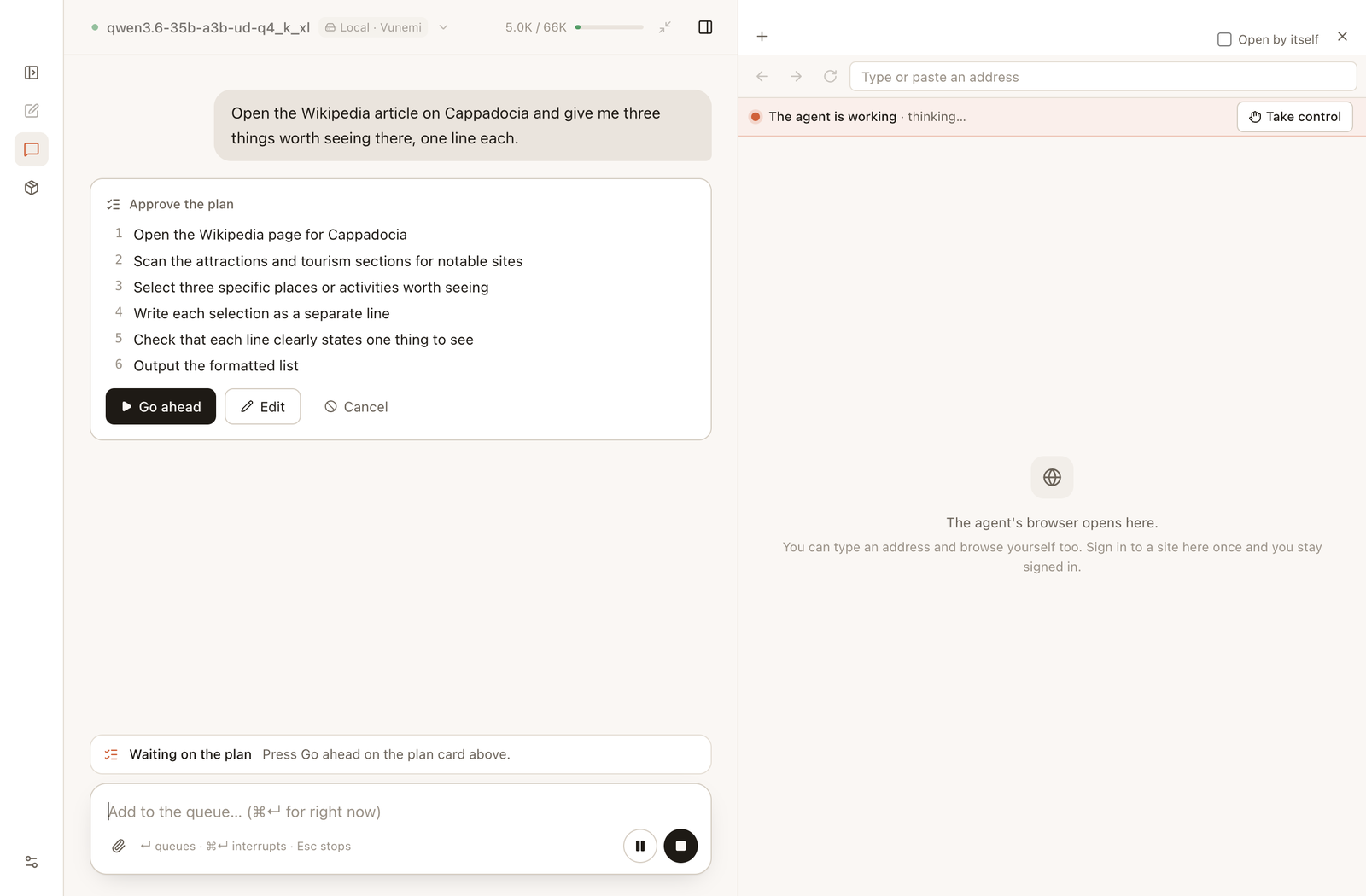
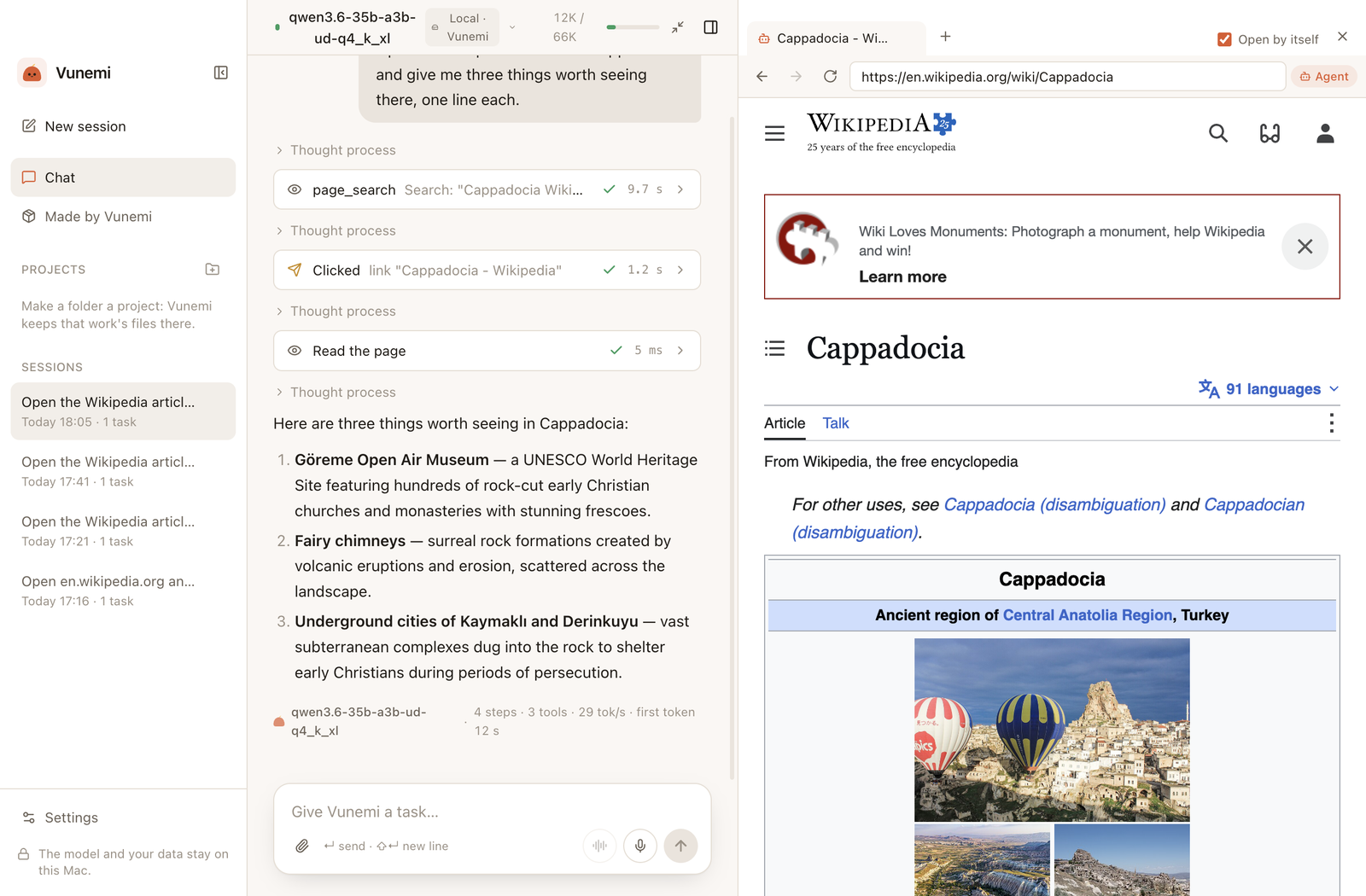
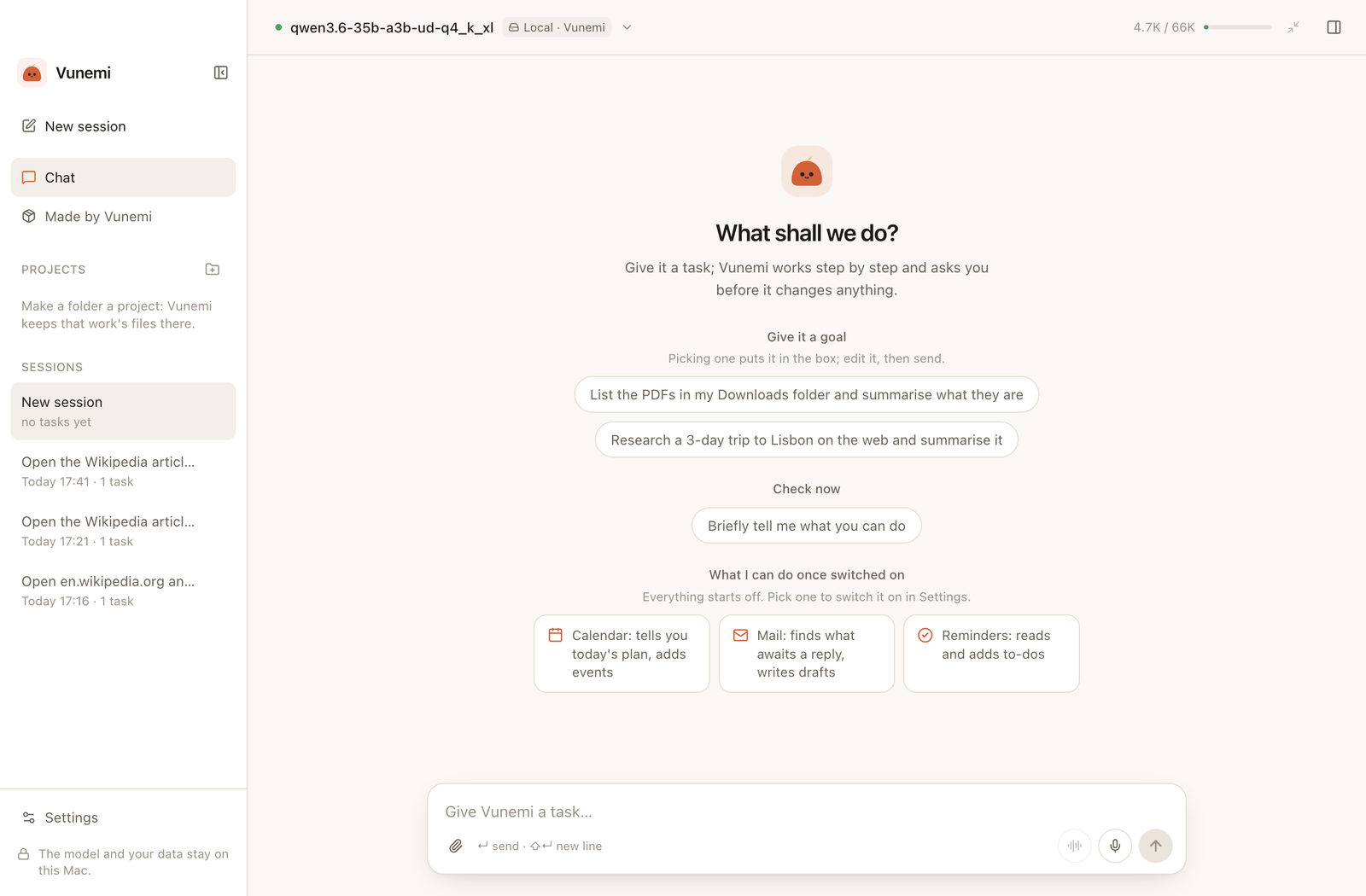
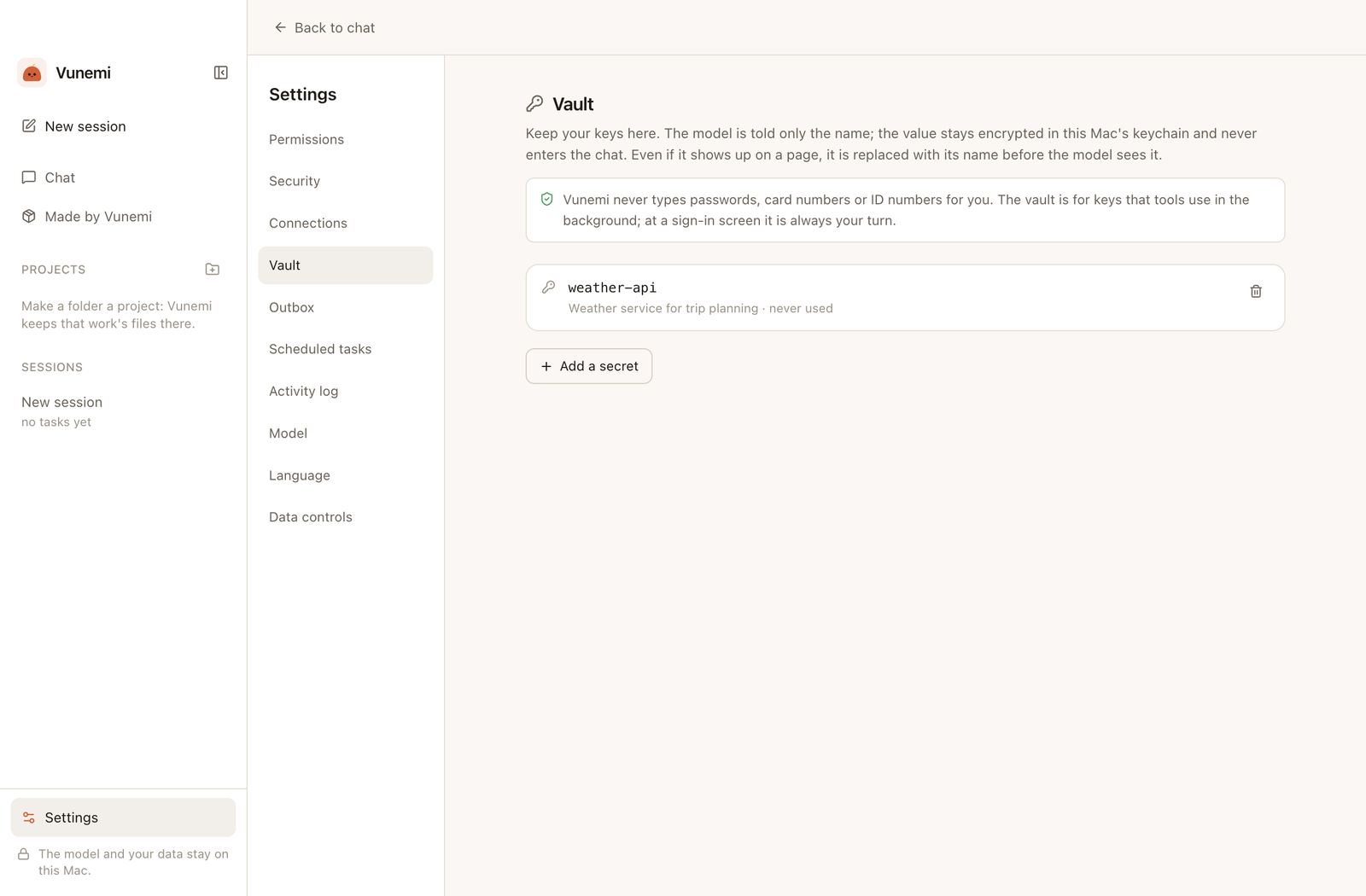
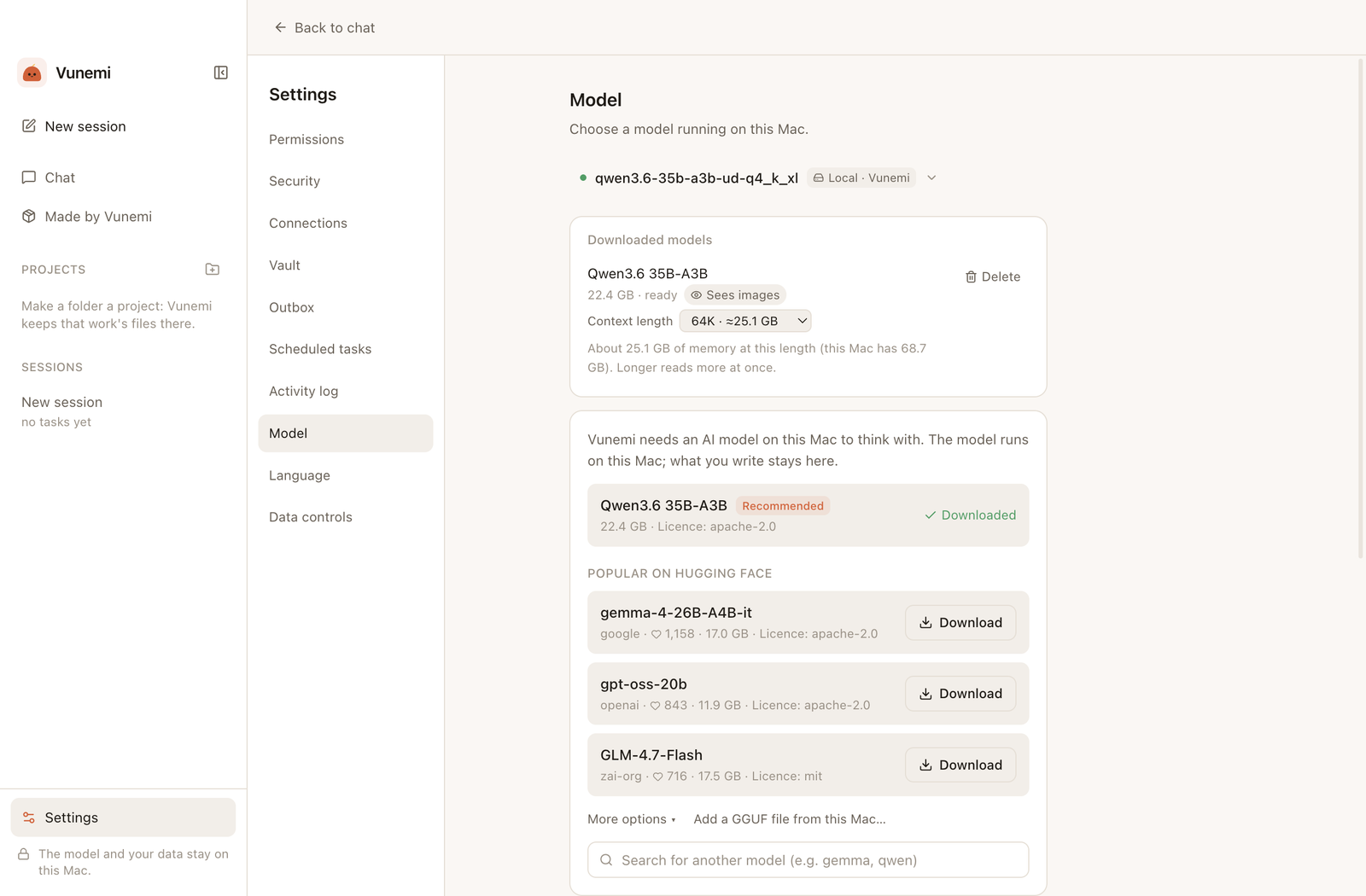
Prüfe den Plan, bevor etwas passiertLiest eine Webseite in seinem eigenen Browser und antwortetStarte eine Aufgabe mit deinen eigenen WortenBestimme, wann Vunemi vorher fragtJede Verbindung ist anfangs ausGeplante Aufgaben, die nur lesenSchlüssel bleiben im Tresor; das Modell sieht nur den NamenWähle ein Modell, das zu deinem Mac passt
Die Ergebnisse hängen vom Modell und von deinem Mac ab. Ein kleines Modell macht bei komplexen Aufgaben mehr Fehler.
Für Macs mit Apple Silicon und macOS 14 oder neuer.
Aufgaben, auch geplante, laufen, solange Vunemi geöffnet ist.
Die App ist signiert, aber noch nicht von Apple notarisiert. Beim ersten Start musst du eventuell unter Systemeinstellungen › Datenschutz & Sicherheit auf „Dennoch öffnen“ klicken.
Warum Vunemi?
Kleinigkeiten summieren sich.
Eine E-Mail wartet auf Antwort, ein Dokument ist unauffindbar, der Kalender ist voll. Vunemi ist für solche Momente gemacht: Es übernimmt Kleinarbeit, fragt vor Aktionen und lässt die KI auf deinem Mac laufen.
Open Source, gemeinsam entwickelt
Der Code von Vunemi liegt unter der GPL-3.0-Lizenz auf GitHub. Alle können ihn lesen, prüfen, was er tut, und helfen, ihn besser zu machen.
 Vunemi