De l’aide au quotidien. L’IA fonctionne sur votre Mac.
Vunemi vous aide avec les e-mails, les fichiers, le calendrier et le web. Il demande avant toute modification. Le modèle d’IA fonctionne sur votre Mac ; Vunemi n’envoie pas vos conversations ou documents vers son propre cloud pour les traiter.
Trouvez les factures sur mon Bureau et rangez-les dans un dossier.
Approuver le plan
Chercher les factures sur le Bureau
Créer un dossier Factures
Y déplacer les factures
ContinuerModifierAnnuler
Déplacer 4 fichiers
Bureau → Documents/Factures
ApprouverRefuser
C'est fait. Les 4 factures sont dans Documents/Factures.
4 fichiers déplacés vers FacturesAnnuler
Le modèle d’IA fonctionne sur ce Mac.
Ce qui rend Vunemi différent
Modèle local
Le modèle d’IA fonctionne sur ce Mac.
Aucun traitement dans un cloud Vunemi
L’IA fonctionne sur votre Mac
Pas de compte Vunemi ni d’abonnement. Le modèle d’IA traite les tâches sur votre Mac. Si vous connectez Gmail, Outlook ou des sites web, ces services échangent les données nécessaires à la tâche ; ce ne sont pas des services cloud de Vunemi.
Déplacer 4 fichiers
Bureau → Documents/Factures
ApprouverRefuser
Vous avez le dernier mot
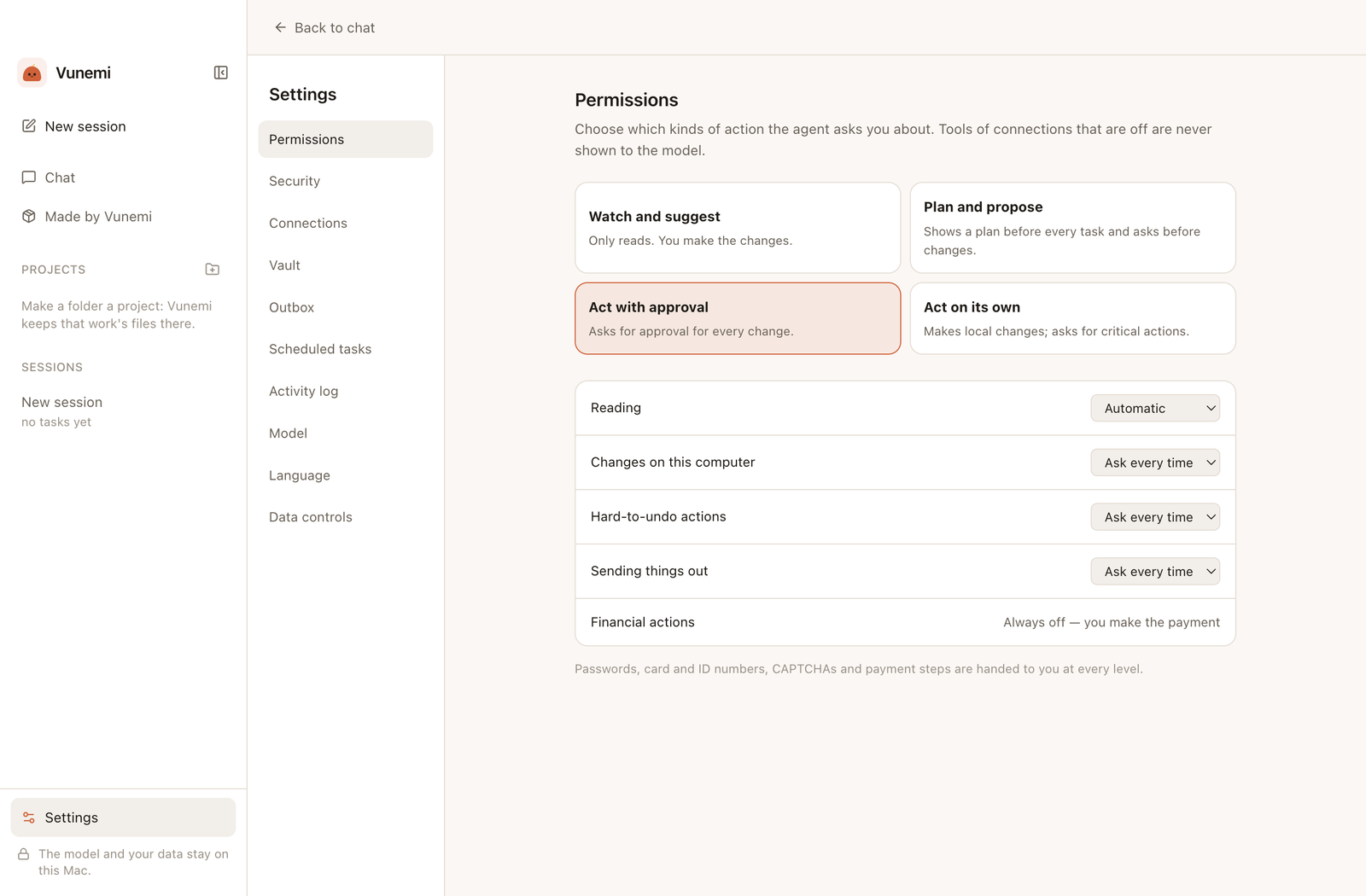
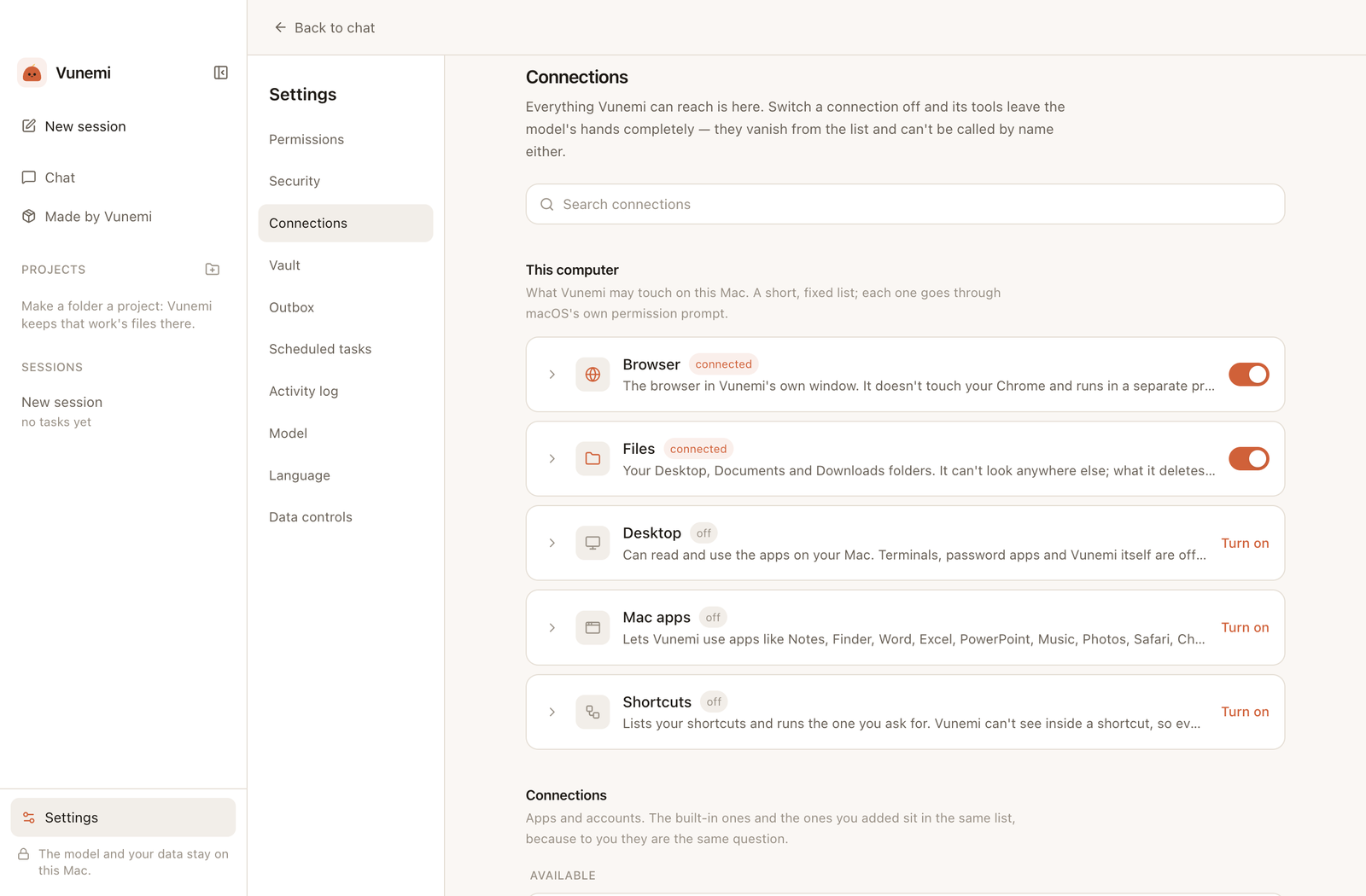
Chaque connexion est désactivée au départ. Avant tout changement, Vunemi affiche une carte qui dit exactement ce qu'il va faire, puis attend. Vous choisissez à quelle fréquence il vous demande.
Journal d'activité
4 fichiers déplacés vers FacturesAnnuler
Déplacer 4 fichiersAnnuler
Les erreurs s'annulent
Tout ce que fait Vunemi figure dans le journal d'activité, avec un bouton Annuler. Les fichiers supprimés vont à la Corbeille, et un e-mail envoyé patiente 45 secondes pour que vous puissiez le reprendre.
Ce qu'il peut faire pour vous
Demandez avec vos propres mots. N'activez que les connexions dont vous avez besoin.
Suivre vos e-mails
Repère les messages qui attendent une réponse, résume les échanges et rédige des brouillons. Fonctionne avec les comptes de l'app Mail de votre Mac, Gmail, Outlook et d'autres comptes IMAP, et n'envoie jamais rien sans votre accord.
Quels e-mails attendent ma réponse ?
Organiser votre journée
Lit vos calendriers et rappels, y compris les calendriers Google ou Outlook ajoutés à votre Mac, et ajoute des événements ou des tâches avec votre accord.
Qu'ai-je au programme demain ?
Retrouver et ranger vos fichiers
Cherche dans le Bureau, Documents et Téléchargements, lit les documents, puis déplace ou renomme des fichiers avec votre accord. Chaque changement peut être annulé.
Trouvez les factures sur mon Bureau et rangez-les dans un dossier.
Chercher sur le web
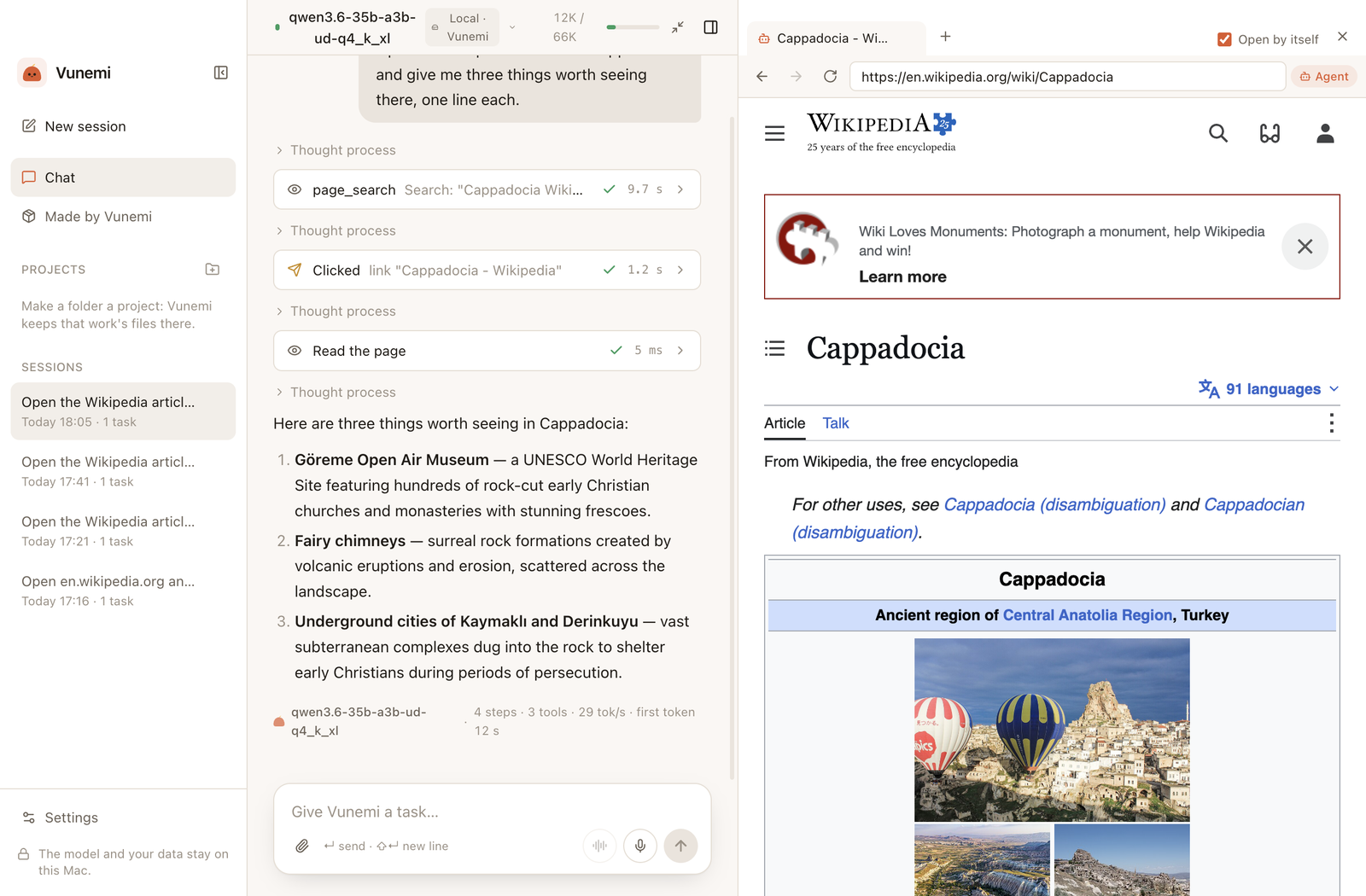
Ouvre des pages dans un navigateur intégré à Vunemi, distinct du vôtre. Il lit, compare et remplit des formulaires, et vous pouvez reprendre la main à tout moment.
Comparez les horaires de ces trois musées.
Utiliser vos apps Mac
Fonctionne avec Notes, Excel, Word, PowerPoint, Finder, Contacts, Messages et d'autres, sans cliquer partout à l'écran. Chaque app a son propre interrupteur.
Résumez les dépenses de ce tableau Excel.
Parler plutôt qu'écrire
Dictez avec un modèle vocal qui fonctionne sur votre Mac : vous parlez, vos mots s'affichent en texte. En conversation vocale, Vunemi lit sa réponse avec la voix de votre Mac, et vous pouvez l'interrompre en parlant.
Montrez-moi les réunions d'aujourd'hui.
Des tâches planifiées
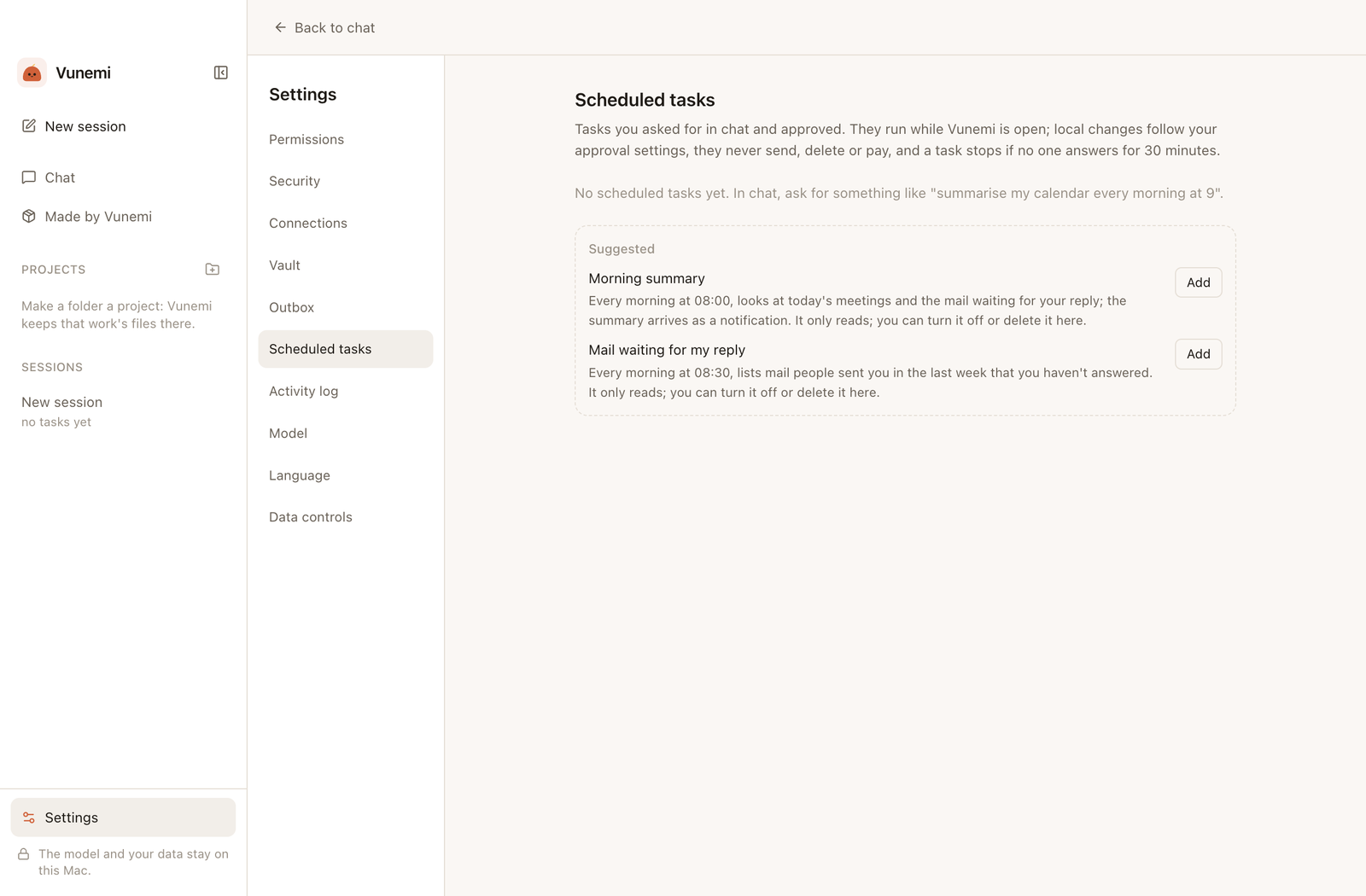
Demandez un résumé chaque matin ou un point hebdomadaire. Les tâches planifiées tournent tant que Vunemi est ouvert et n'envoient, ne suppriment et ne paient jamais rien.
Chaque matin à 9 h, résumez mon calendrier.
Montrez-lui une image
Joignez une capture ou une photo. Les modèles capables de voir les images la décrivent ; avec les autres, Vunemi lit quand même le texte qu'elle contient, sur votre Mac.
Que signifie l'erreur sur cette capture ?
Retient ce que vous lui dites
Dites-lui comment vous aimez travailler, ou qui est qui : après votre accord, il le note avec vos propres mots. Chaque réponse indique les notes reçues ; modifiez-les ou supprimez-les dans les Réglages.
Retiens : je veux les rapports en PDF.
Enregistrer une réunion
Appuyez sur Enregistrer pour capter le micro et le son du Mac. Vunemi crée une transcription et un résumé sur ce Mac ; après le résumé, il place l’audio dans la Corbeille. Nécessite macOS 14.2 ou ultérieur.
Enregistrer cette réunion.
Reprendre un travail précédent
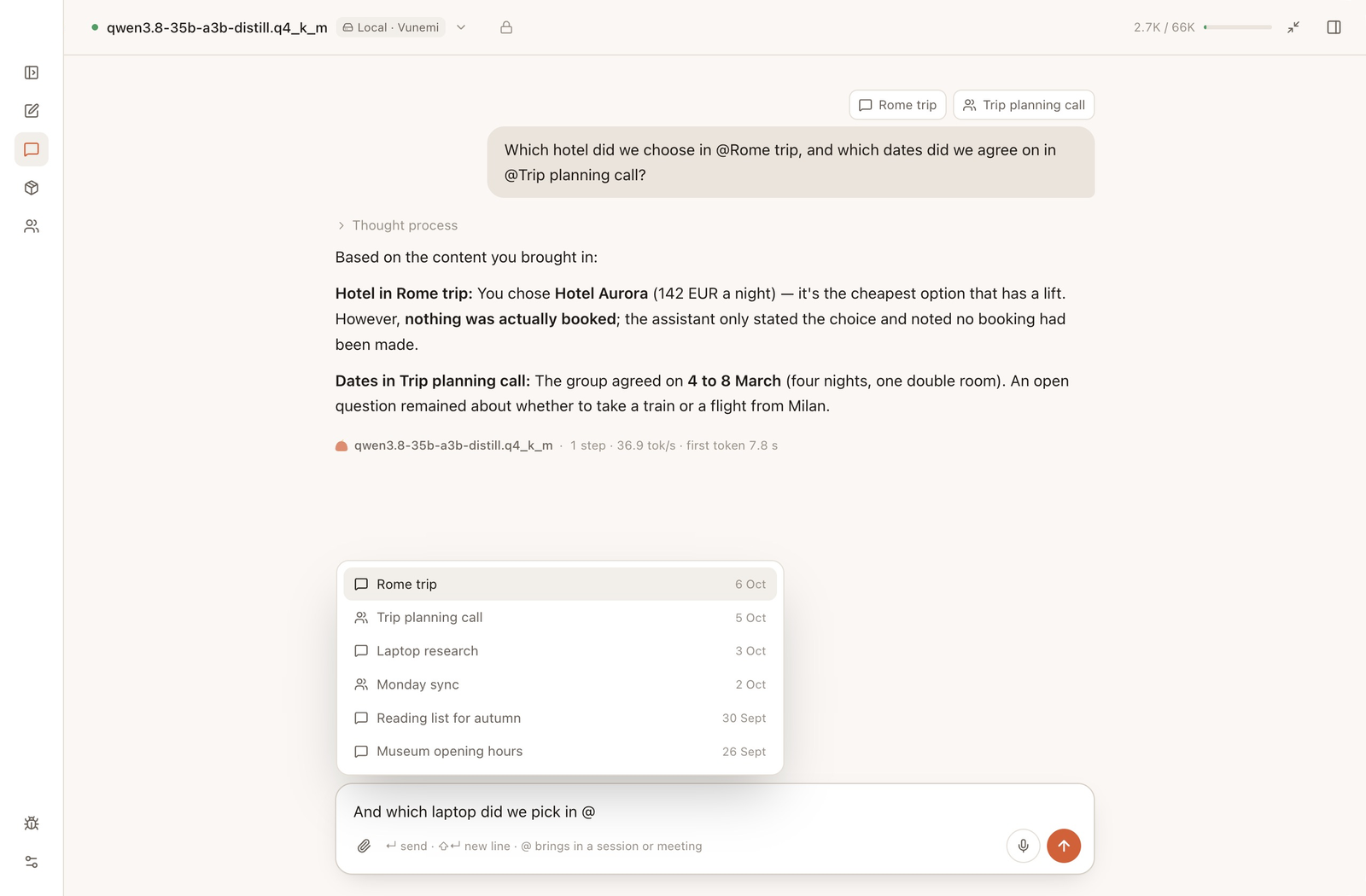
Tapez @ pour choisir une session précédente ou une réunion. Ses questions et ses réponses, ou le résumé de la réunion, accompagnent votre message ; jusqu'à cinq à la fois.
Quel hôtel avions-nous choisi dans @Voyage à Rome ?
Créer des documents, retoucher photos et vidéos
Avec des extensions que vous téléchargez quand vous le souhaitez, Vunemi rédige des documents Word et PDF, crée des classeurs Excel avec formules et graphiques, prépare des présentations PowerPoint, fusionne et scinde des PDF, retouche des photos et monte de courtes vidéos. Chaque résultat est un nouveau fichier.
Recadrez cette photo au format carré et éclaircissez-la un peu.
De vraies captures de l'app en anglais, réalisées avec des données d'exemple.
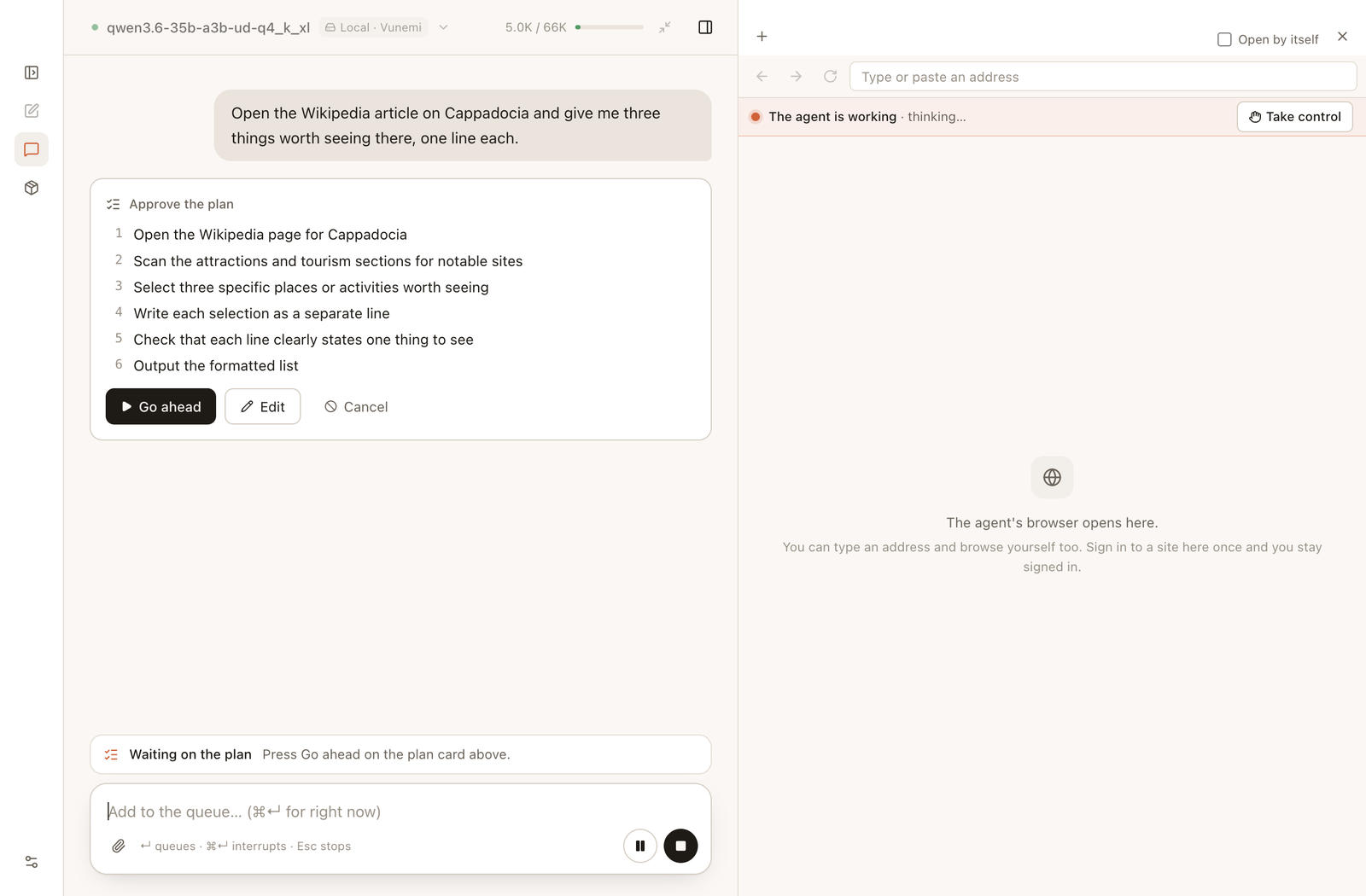
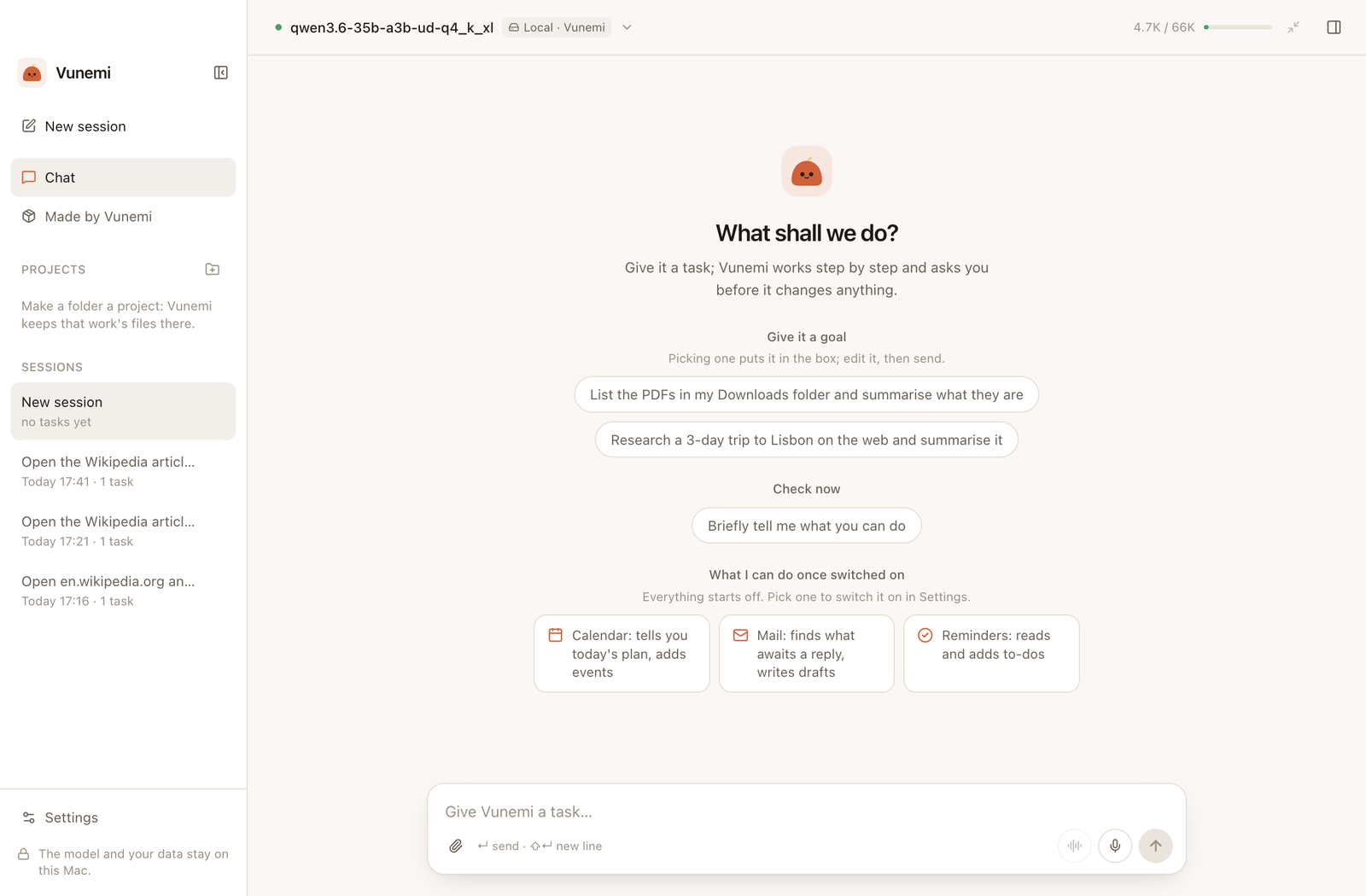
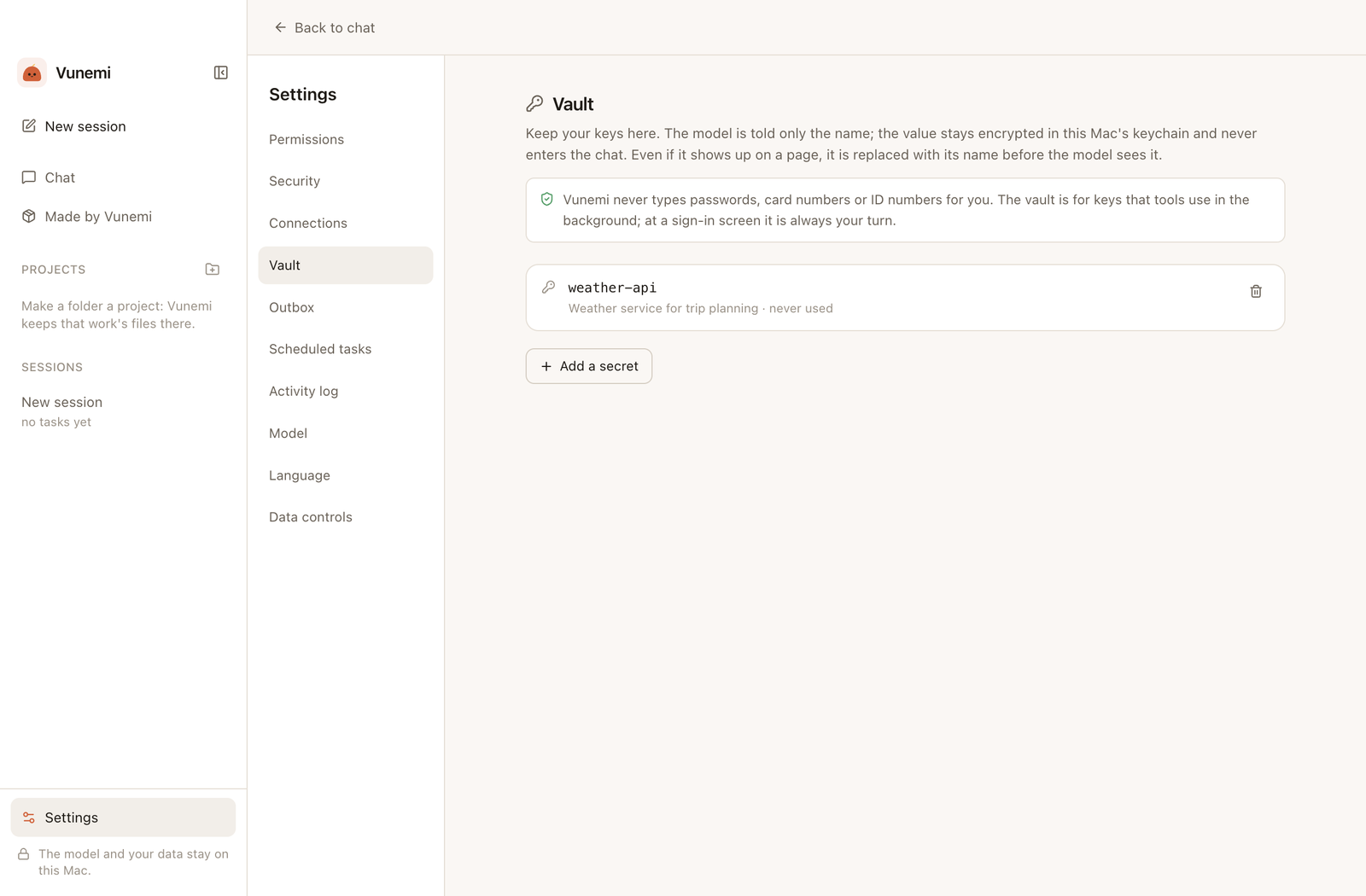
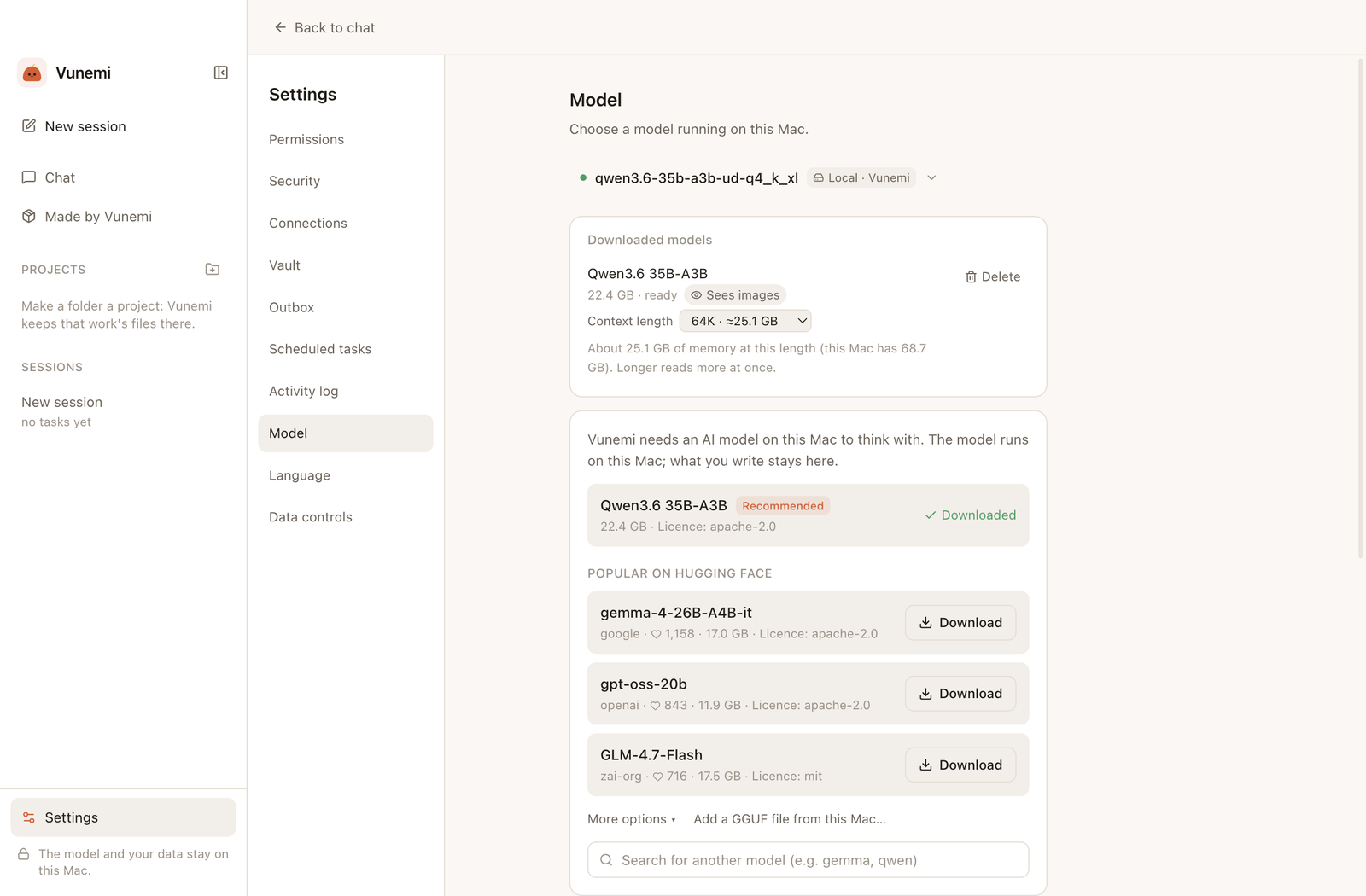
Vérifiez le plan avant que quoi que ce soit ne se passeLit une page web dans son propre navigateur et répondAjoutez une session précédente ou une réunion au message avec @Lancez une tâche avec vos propres motsChoisissez quand Vunemi vous demande d'abordChaque connexion est désactivée au départDes tâches planifiées qui ne font que lireLes clés restent dans le Coffre ; le modèle ne voit que le nomChoisissez un modèle adapté à votre Mac
Les résultats dépendent du modèle et de votre Mac. Un petit modèle se trompe davantage sur les tâches complexes.
Pour les Mac avec puce Apple et macOS 14 ou ultérieur.
Les tâches, y compris planifiées, s'exécutent tant que Vunemi est ouvert.
L'app est signée mais pas encore notarisée par Apple. La première fois, vous devrez peut-être cliquer sur Ouvrir quand même dans Réglages Système › Confidentialité et sécurité.
Pourquoi Vunemi ?
Les petites tâches s'accumulent.
Un e-mail attend une réponse, un document reste introuvable, le calendrier est chargé. Vunemi est conçu pour ces moments : il prend en charge les corvées, demande avant d’agir et exécute l’IA sur votre Mac.
Open source, construit ensemble
Le code de Vunemi est sur GitHub sous licence GPL-3.0. Chacun peut le lire, vérifier ce qu'il fait et aider à l'améliorer.
 Vunemi