O Vunemi ajuda com e-mails, arquivos, agenda e web. Ele pergunta antes de mudar qualquer coisa. O modelo de IA roda no seu Mac; o Vunemi não envia conversas ou documentos para uma nuvem própria para processá-los.
Encontre as notas fiscais na Mesa e junte numa pasta.
Aprove o plano
Procurar notas fiscais na Mesa
Criar uma pasta chamada Notas
Mover as notas para ela
SeguirEditarCancelar
Mover 4 arquivos
Mesa → Documentos/Notas
AprovarRecusar
Pronto. As 4 notas estão em Documentos/Notas.
4 arquivos movidos para NotasDesfazer
O modelo de IA roda neste Mac.
O que torna o Vunemi diferente
Modelo local
O modelo de IA roda neste Mac.
Sem processamento na nuvem do Vunemi
A IA roda no seu Mac
Sem conta ou assinatura do Vunemi. O modelo de IA processa as tarefas no seu Mac. Se você conectar Gmail, Outlook ou sites, esses serviços trocam os dados necessários à tarefa; não são serviços de nuvem do Vunemi.
Mover 4 arquivos
Mesa → Documentos/Notas
AprovarRecusar
A última palavra é sua
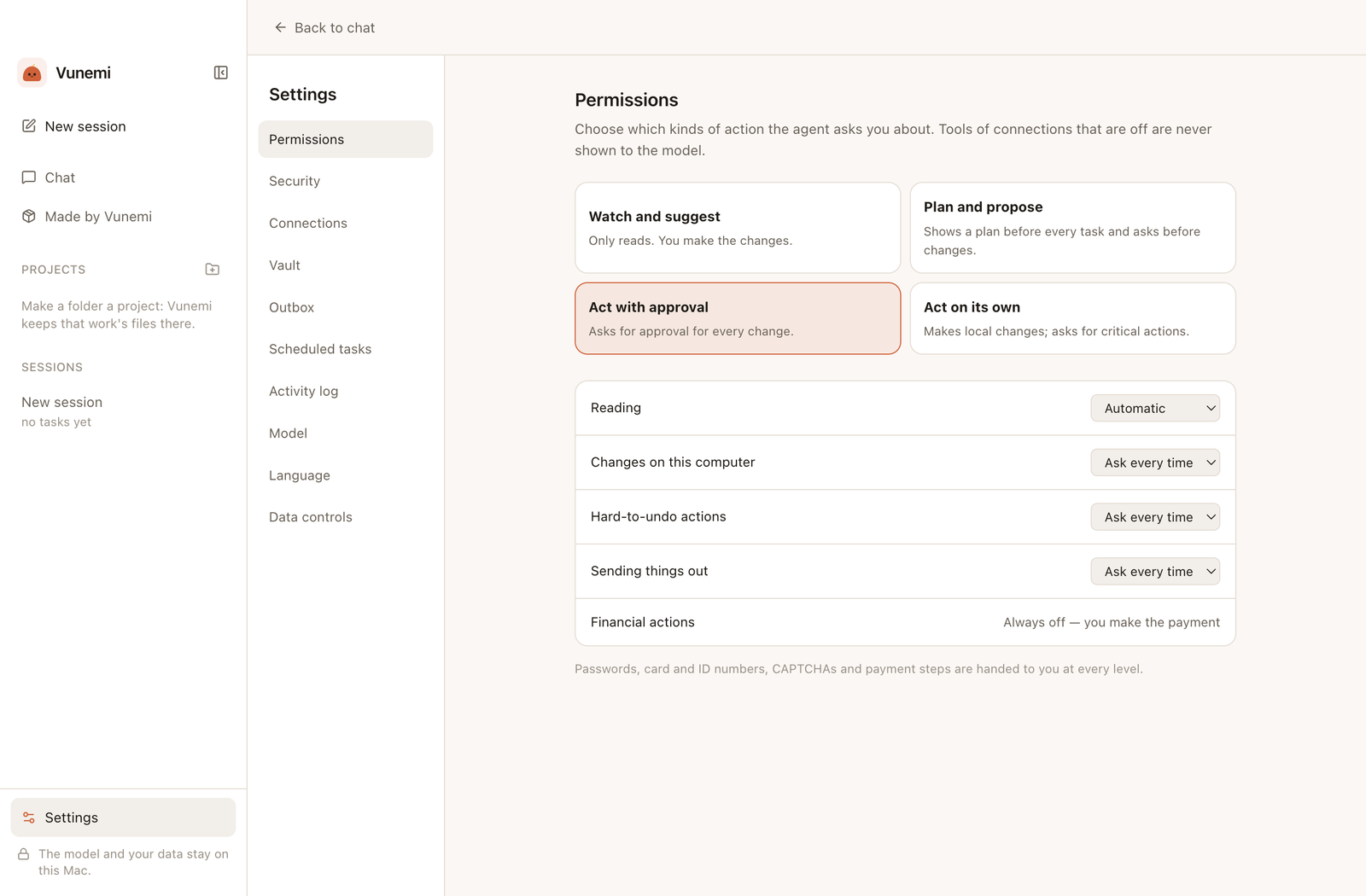
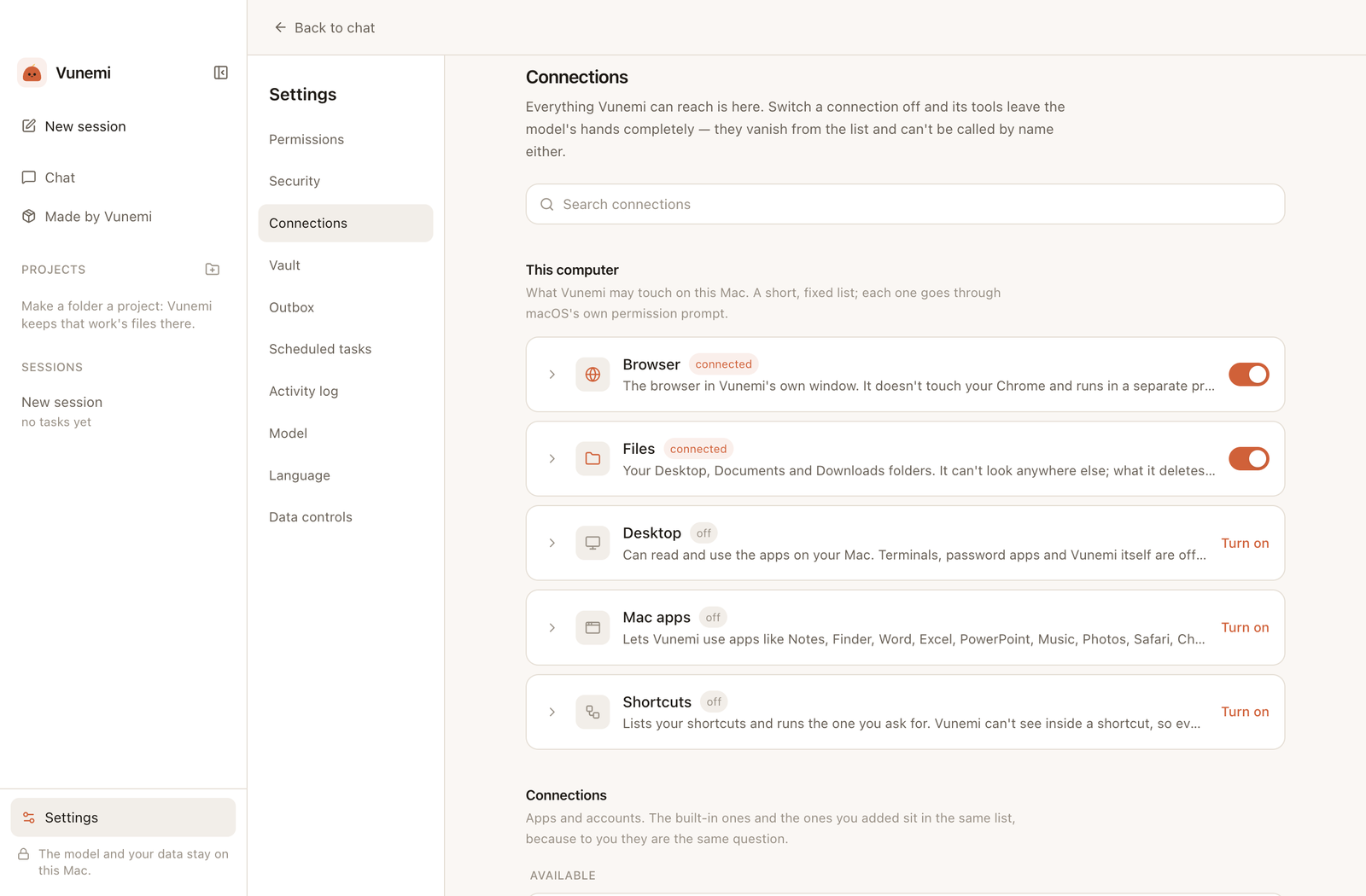
Toda conexão começa desligada. Antes de mudar algo, o Vunemi mostra um cartão dizendo exatamente o que vai fazer e espera por você. Você escolhe com que frequência ele pergunta.
Registro de atividades
4 arquivos movidos para NotasDesfazer
Mover 4 arquivosDesfazer
Erros podem ser desfeitos
Tudo o que o Vunemi faz aparece no Registro de atividades com um botão Desfazer. Arquivos apagados vão para o Lixo, e um e-mail enviado espera 45 segundos para você poder cancelá-lo.
No que ele ajuda
Peça com suas próprias palavras. Ligue só as conexões de que você precisa.
Fique em dia com os e-mails
Encontra e-mails esperando resposta, resume conversas e escreve rascunhos. Funciona com as contas do app Mail do seu Mac, Gmail, Outlook e outras contas IMAP, e nunca envia nada sem a sua aprovação.
Quais e-mails estão esperando minha resposta?
Planeje o seu dia
Lê suas agendas e lembretes, incluindo agendas do Google ou do Outlook adicionadas ao Mac, e cria eventos ou tarefas quando você aprova.
O que tenho na agenda amanhã?
Encontre e organize arquivos
Procura na Mesa, em Documentos e em Downloads, lê documentos e move ou renomeia arquivos depois da sua aprovação. Toda mudança pode ser desfeita.
Encontre as notas fiscais na Mesa e junte numa pasta.
Pesquise na web
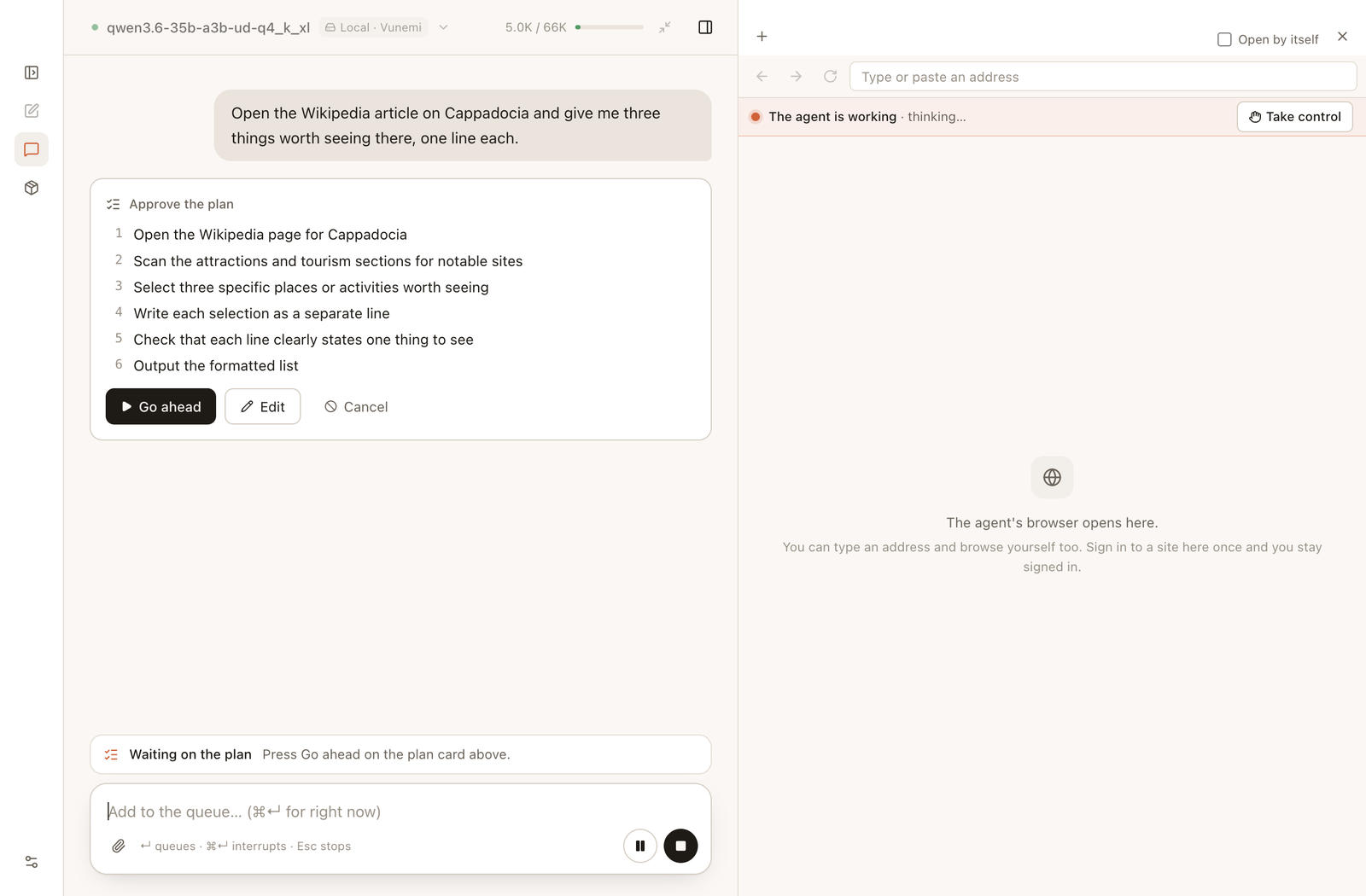
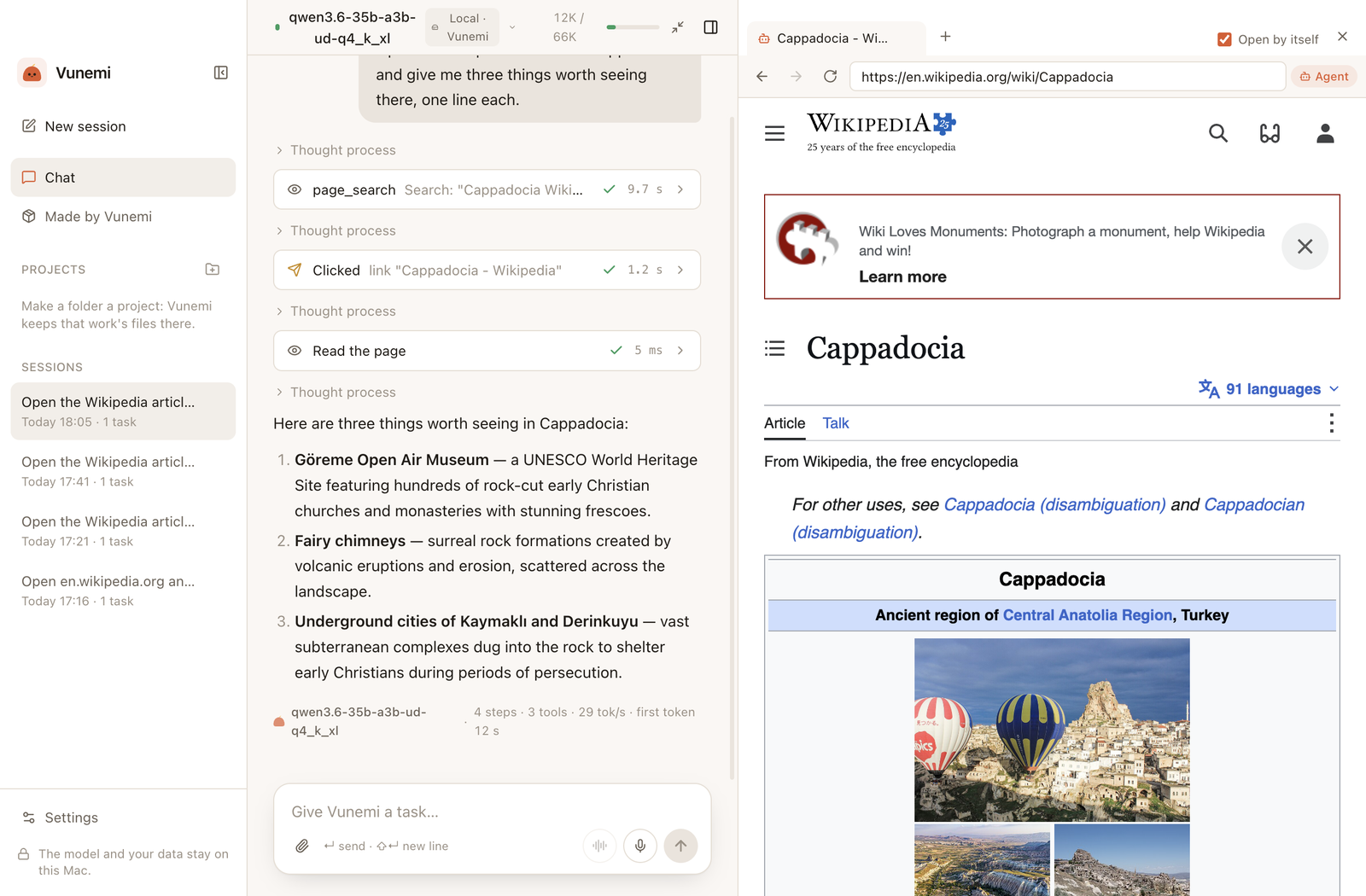
Abre páginas num navegador dentro do Vunemi, separado do seu. Lê, compara e preenche formulários, e você pode clicar em Assumir o controle a qualquer momento.
Compare o horário destes três museus.
Use seus apps do Mac
Funciona com Notas, Excel, Word, PowerPoint, Finder, Contatos, Mensagens e outros, sem sair clicando pela tela. Cada app tem sua própria chave.
Resuma os gastos desta planilha do Excel.
Fale em vez de digitar
Dite com um modelo de voz que roda no seu Mac: você fala e suas palavras aparecem como texto. Na conversa por voz, o Vunemi lê a resposta com a voz do seu Mac, e você pode interrompê-lo falando.
Mostre as reuniões de hoje.
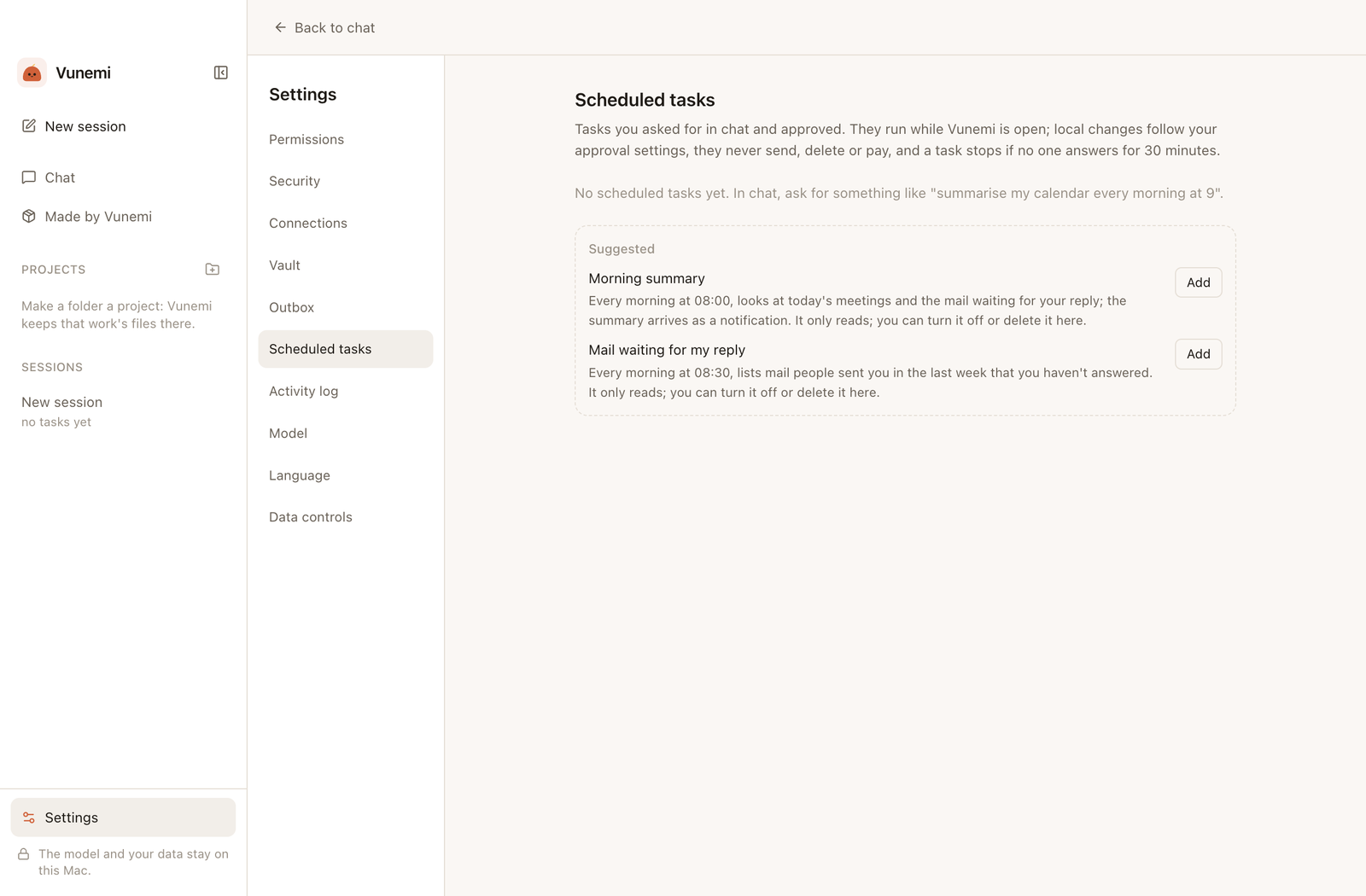
Tarefas agendadas
Peça um resumo toda manhã ou uma checagem semanal. Tarefas agendadas rodam enquanto o Vunemi está aberto e nunca enviam, apagam ou pagam nada.
Toda manhã às 9, resuma minha agenda.
Mostre uma imagem
Anexe uma captura de tela ou foto. Modelos que enxergam imagens a descrevem; com outros modelos, o Vunemi ainda lê o texto dela no seu Mac.
O que significa o erro nesta captura de tela?
Lembra o que você diz
Diga como você gosta de trabalhar, ou quem é quem, e ele anota com suas próprias palavras depois que você aprova. Cada resposta mostra quais notas recebeu; edite ou apague em Ajustes.
Lembre: quero os relatórios em PDF.
Gravar uma reunião
Clique em Gravar para captar o microfone e o som do Mac. O Vunemi cria a transcrição e o resumo neste Mac; após concluir o resumo, move o áudio para o Lixo. Requer macOS 14.2 ou posterior.
Gravar esta reunião.
Traga trabalho anterior
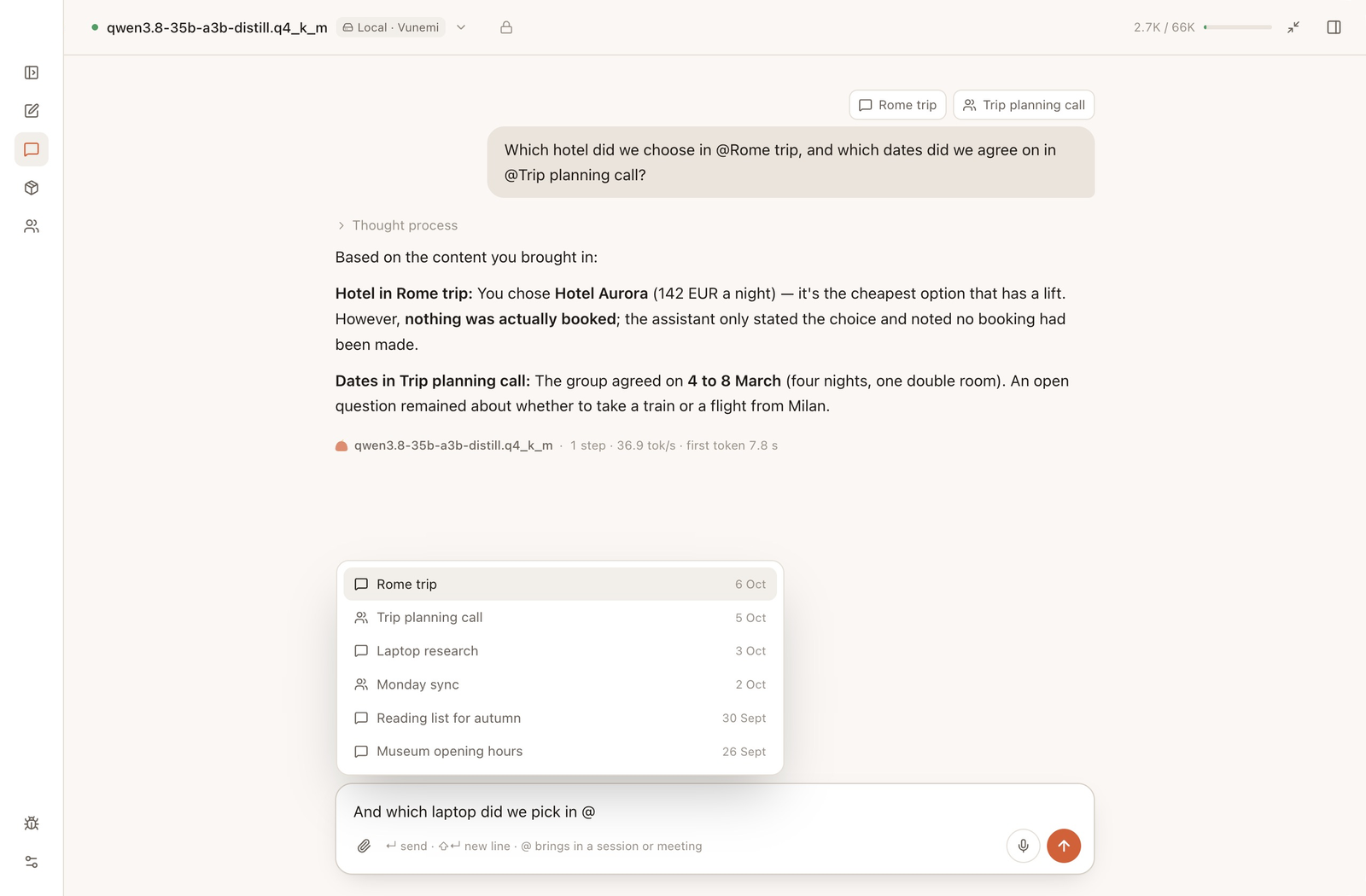
Digite @ e escolha uma sessão anterior ou uma reunião. As perguntas e respostas dela, ou o resumo da reunião, vão junto com a sua mensagem; até cinco por vez.
Qual hotel escolhemos em @Viagem a Roma?
Crie documentos, edite fotos e vídeos
Com complementos que você baixa quando quiser, o Vunemi escreve documentos do Word e PDF, cria planilhas do Excel com fórmulas e gráficos, monta apresentações do PowerPoint, junta e divide PDFs, edita fotos e monta vídeos curtos. Cada resultado é um arquivo novo.
Recorte esta foto em formato quadrado e clareie um pouco.
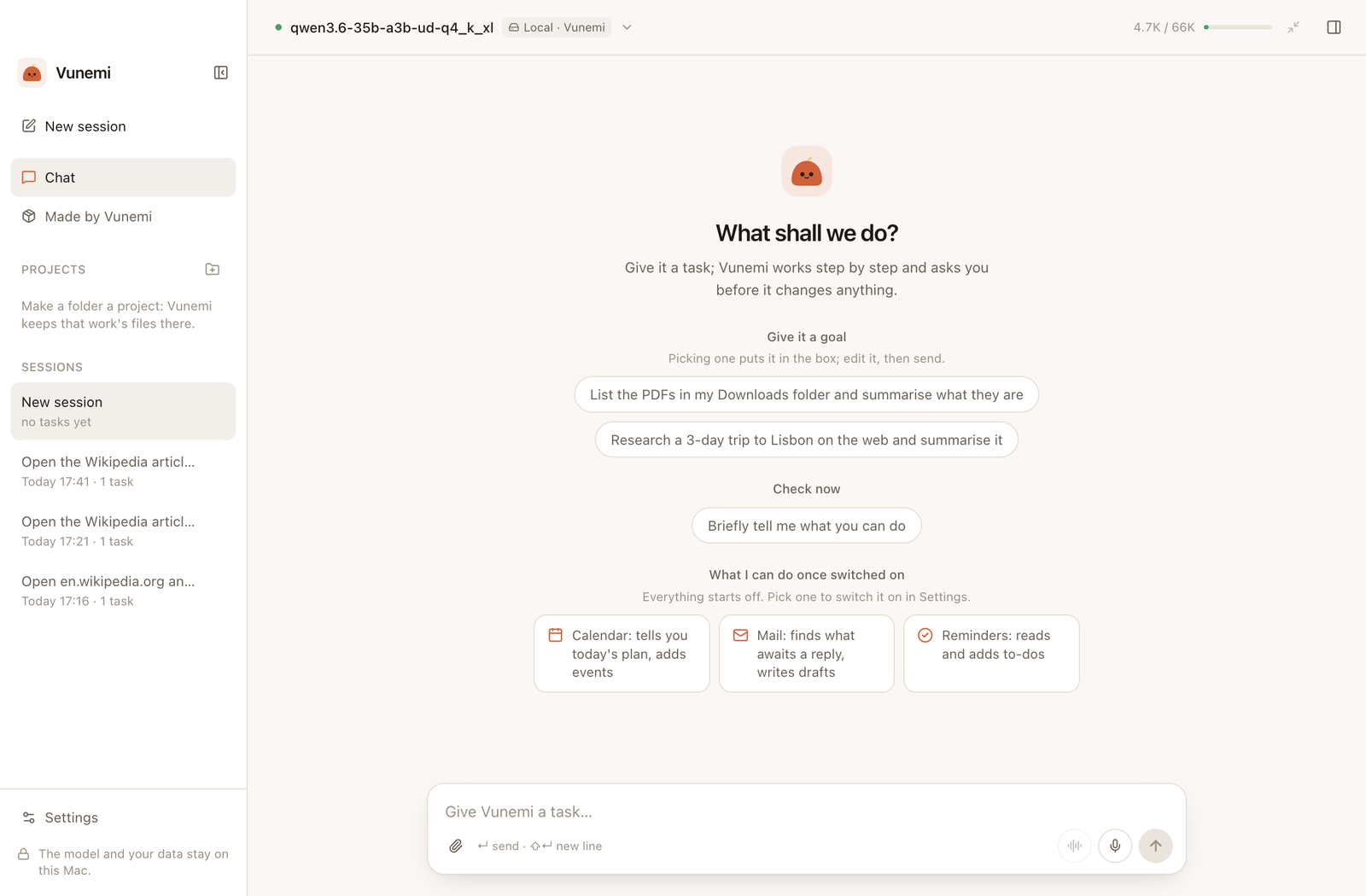
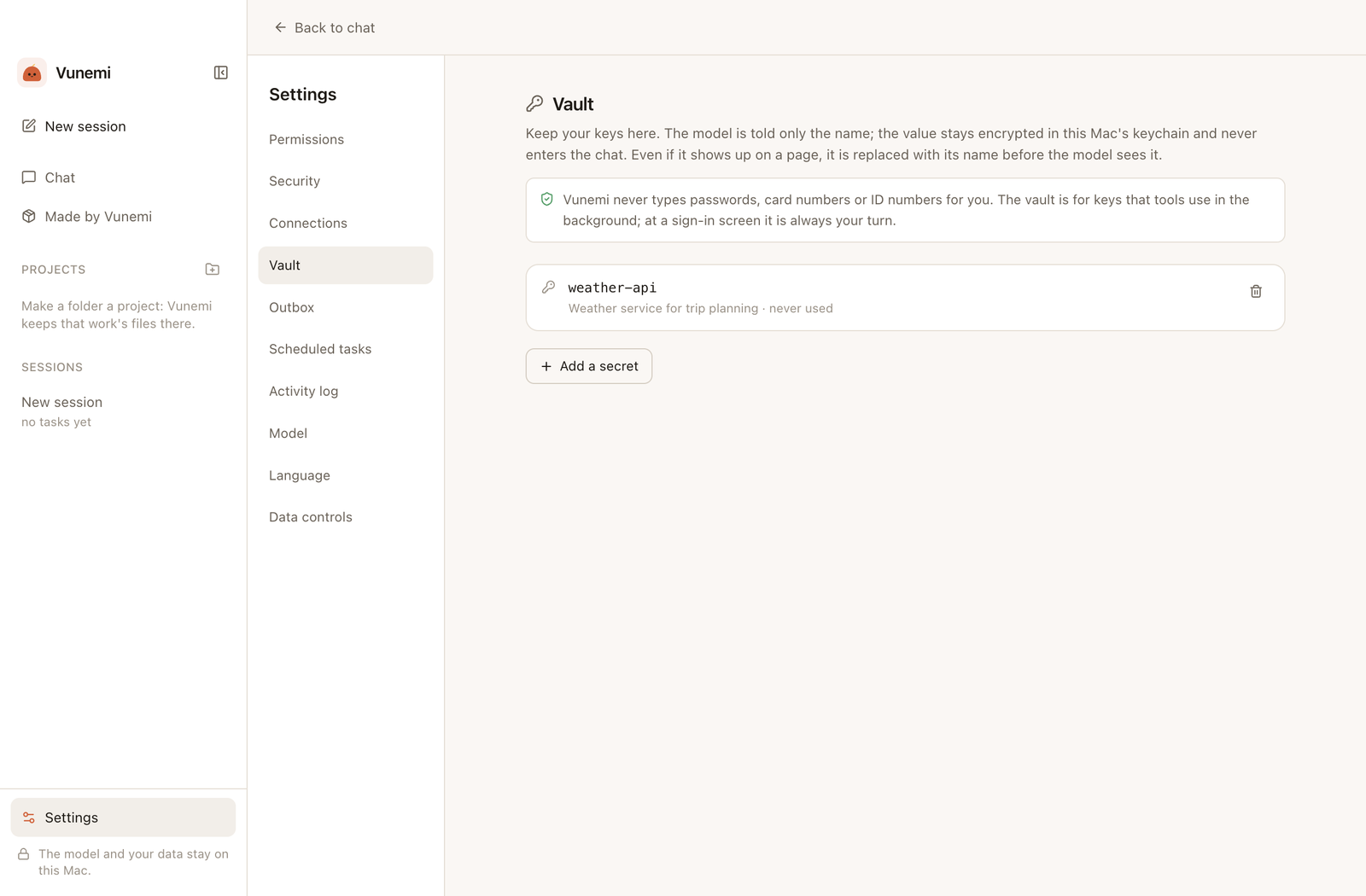
Telas reais do app em inglês, capturadas com dados de exemplo.
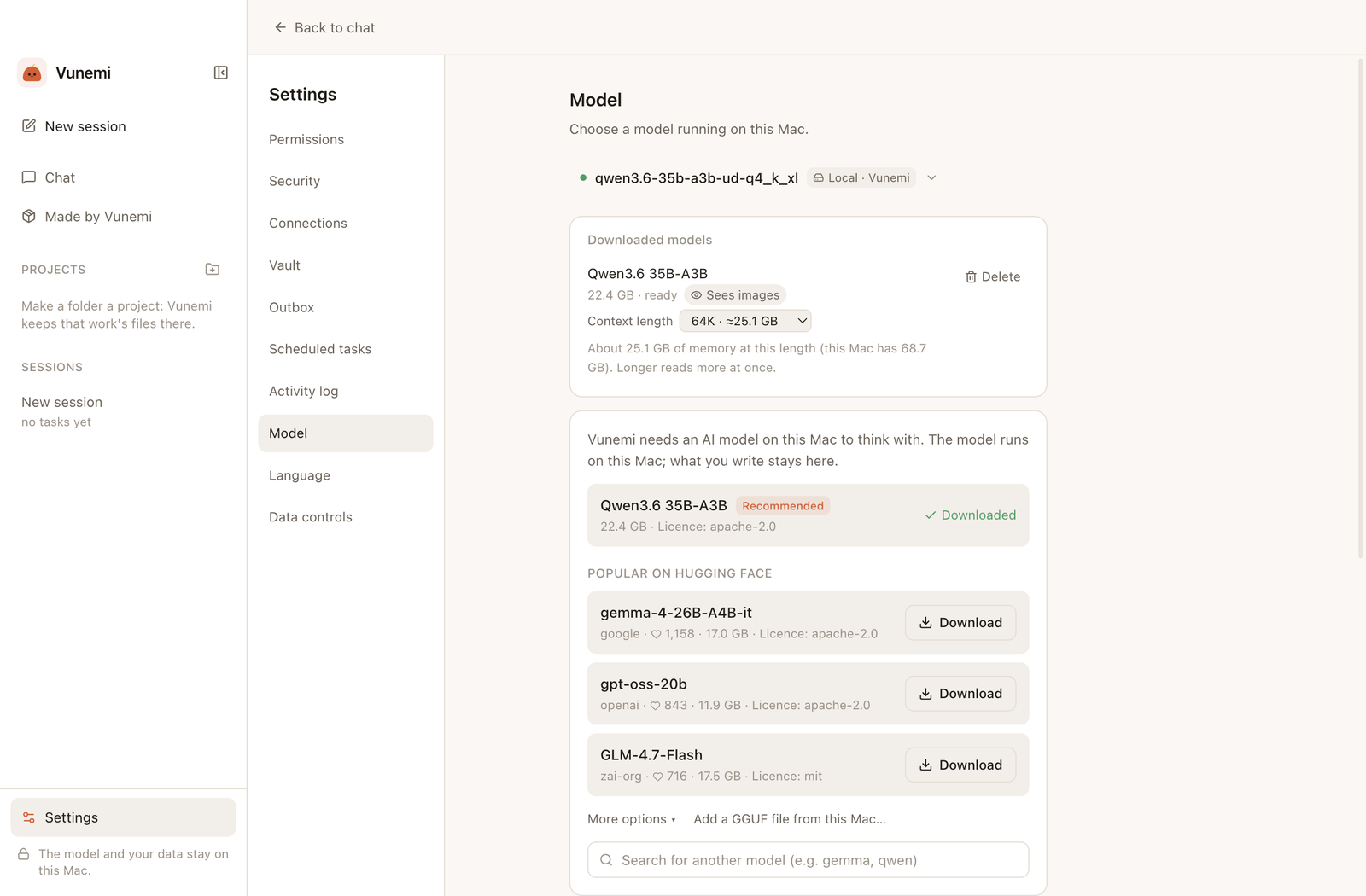
Confira o plano antes que algo aconteçaLê uma página no próprio navegador e respondeTraga uma sessão anterior ou uma reunião para a mensagem com @Comece uma tarefa com suas próprias palavrasEscolha quando o Vunemi pergunta antesToda conexão começa desligadaTarefas agendadas que só leemAs chaves ficam no Cofre; o modelo só vê o nomeEscolha um modelo que combine com seu Mac
Os resultados dependem do modelo e do seu Mac. Um modelo pequeno erra mais em tarefas complexas.
Para Macs com Apple Silicon e macOS 14 ou posterior.
As tarefas, inclusive as agendadas, rodam enquanto o Vunemi está aberto.
O app é assinado, mas ainda não foi notarizado pela Apple. Na primeira vez, talvez seja preciso clicar em Abrir Mesmo Assim em Ajustes do Sistema › Privacidade e Segurança.
Por que o Vunemi?
As pequenas tarefas se acumulam.
Um e-mail esperando resposta, um documento difícil de encontrar, uma agenda cheia. O Vunemi foi feito para esses momentos: cuida das tarefas, pergunta antes de agir e roda a IA no seu Mac.
Código aberto, feito em conjunto
O código do Vunemi está no GitHub sob a licença GPL-3.0. Qualquer pessoa pode lê-lo, conferir o que ele faz e ajudar a melhorá-lo.
 Vunemi