ローカルモデル
AI モデルはこの Mac で動作します。
Vunemi のクラウドでは処理しません
AI は Mac 上で動作します
Vunemi のアカウントやサブスクリプションは不要です。AI モデルは Mac 上で作業を処理します。Gmail、Outlook、Web サイトに接続すると、作業に必要なデータはそれらのサービスとやり取りされます。Vunemi のクラウドサービスではありません。

Mac のためのパーソナルアシスタント
Vunemi はメール、ファイル、カレンダー、Web の作業を手伝います。変更する前には確認します。AI モデルは Mac 上で動作し、Vunemi は会話や書類を処理のために自社のクラウドへアップロードしません。
AI モデルはこの Mac で動作します。
Vunemi のクラウドでは処理しません
Vunemi のアカウントやサブスクリプションは不要です。AI モデルは Mac 上で作業を処理します。Gmail、Outlook、Web サイトに接続すると、作業に必要なデータはそれらのサービスとやり取りされます。Vunemi のクラウドサービスではありません。
4 個のファイルを移動
デスクトップ → 書類/請求書
承認拒否
接続はすべてオフの状態から始まります。何かを変更する前に、Vunemi は何をするのかを明記したカードを表示して待ちます。どのくらいの頻度で確認するかも選べます。
アクティビティログ
4 個のファイルを「請求書」へ移動取り消す
4 個のファイルを移動取り消す
Vunemi の操作はすべてアクティビティログに記録され、「取り消す」ボタンがあります。削除したファイルはゴミ箱へ。送信したメールは 45 秒間待機するので、取り消すこともできます。
いつもの言葉で頼んでください。必要な接続だけをオンにします。
返信待ちのメールを見つけ、やり取りを要約し、下書きを作ります。Gmail、Outlook、その他の IMAP アカウントに対応。承認なしに送信することはありません。
返信待ちのメールはどれですか?
Mac に追加した Google や Outlook のカレンダーも含め、カレンダーとリマインダーを読み取り、承認すれば予定や ToDo を追加します。
明日の予定を教えてください。
デスクトップ、書類、ダウンロードを検索し、書類を読み、承認後にファイルを移動したり名前を変えたりします。変更はすべて取り消せます。
デスクトップの請求書を探して、ひとつのフォルダにまとめてください。
普段のブラウザとは別の、Vunemi 内蔵ブラウザでページを開きます。読んで比べ、フォームに入力。いつでも「操作を代わる」を押せます。
この 3 つの美術館の開館時間を比べてください。
メモ、Excel、Word、PowerPoint、Finder、連絡先、メッセージなどと、画面をクリックして回ることなく連携します。アプリごとにスイッチがあります。
この Excel シートの経費をまとめてください。
Mac 上で動く音声モデルで音声入力するか、音声チャットに切り替えます。Vunemi が聞き取り、声で答え、作業を続けます。
今日の会議を読み上げてください。
毎朝の要約や週に一度のチェックを頼めます。スケジュールされたタスクは Vunemi が開いている間に動き、送信・削除・支払いは一切しません。
毎朝 9 時にカレンダーを要約してください。
スクリーンショットや写真を添付できます。画像を理解できるモデルなら内容を説明し、ほかのモデルでも Vunemi が Mac 上で画像内の文字を読み取ります。
このスクリーンショットのエラーはどういう意味ですか?
英語版アプリの実際の画面です。サンプルデータで撮影しています。
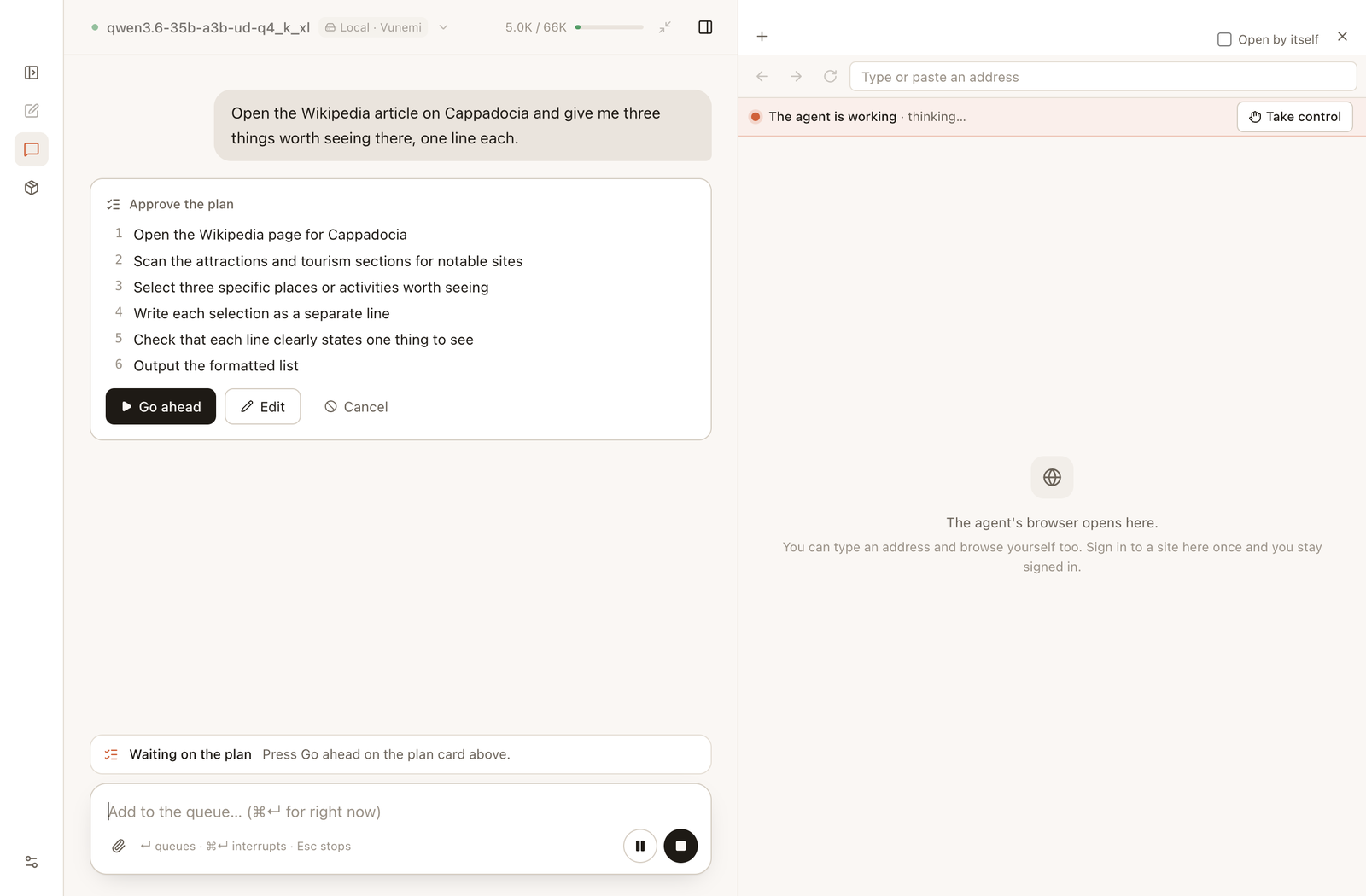
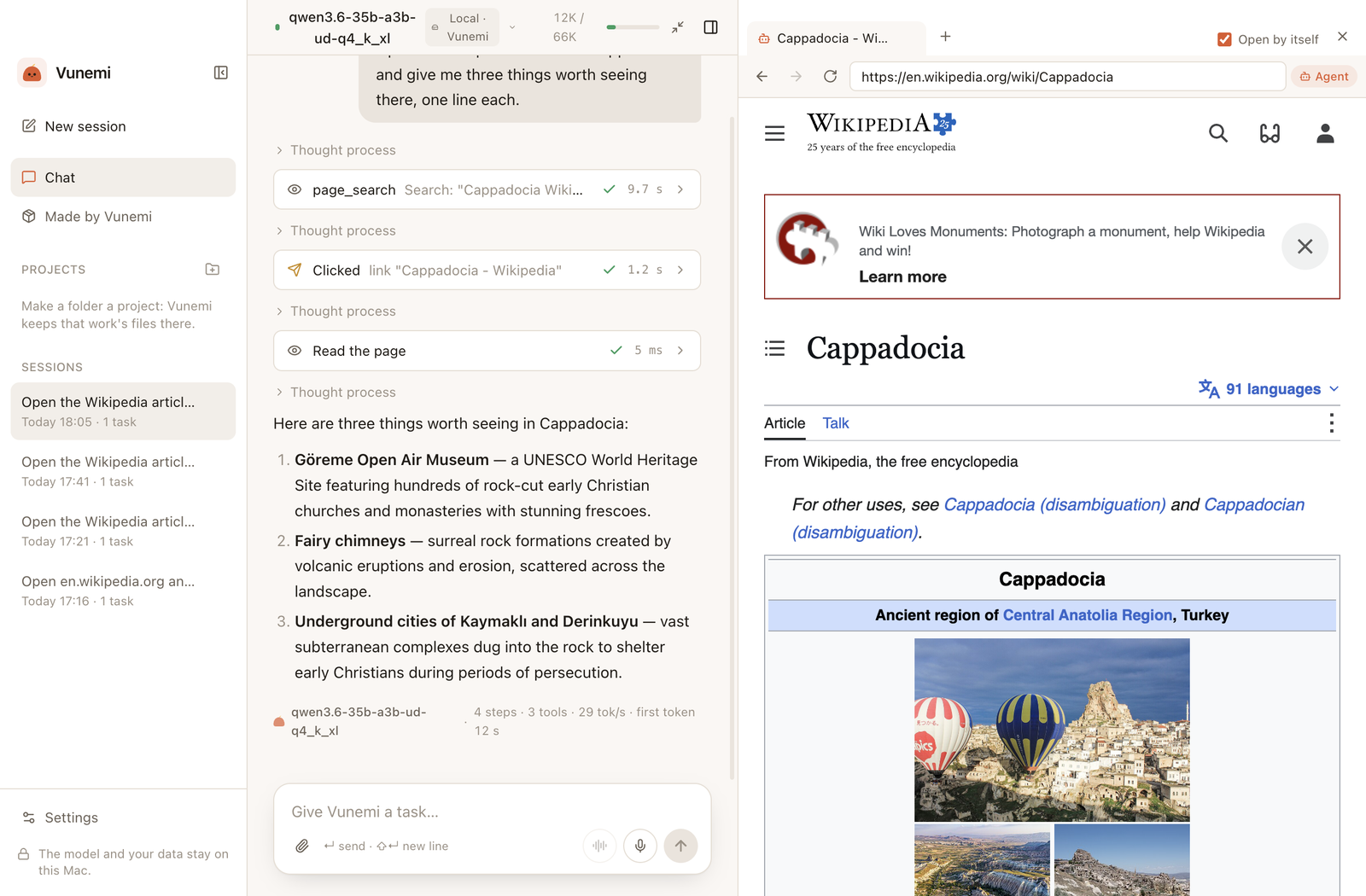
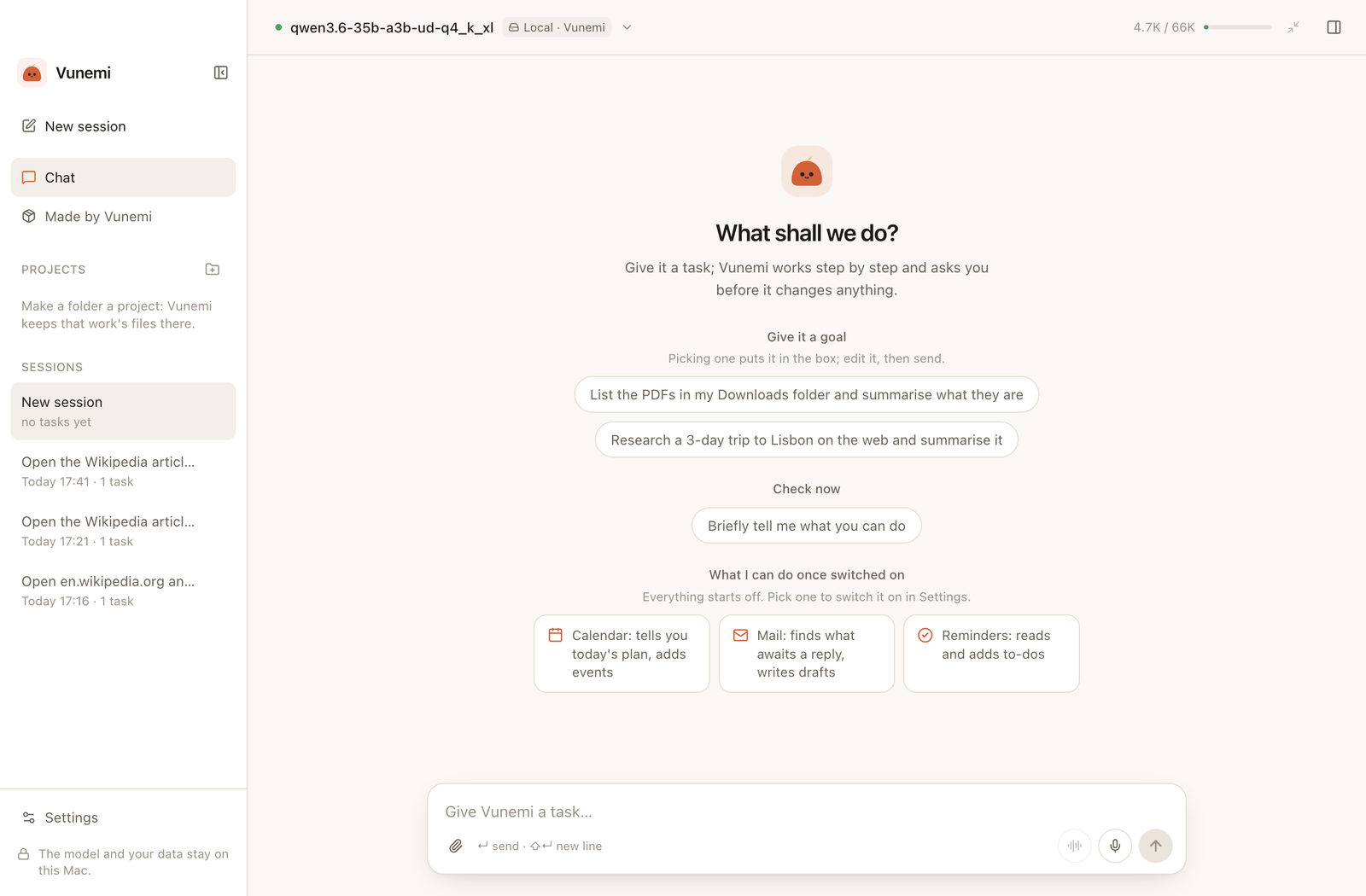
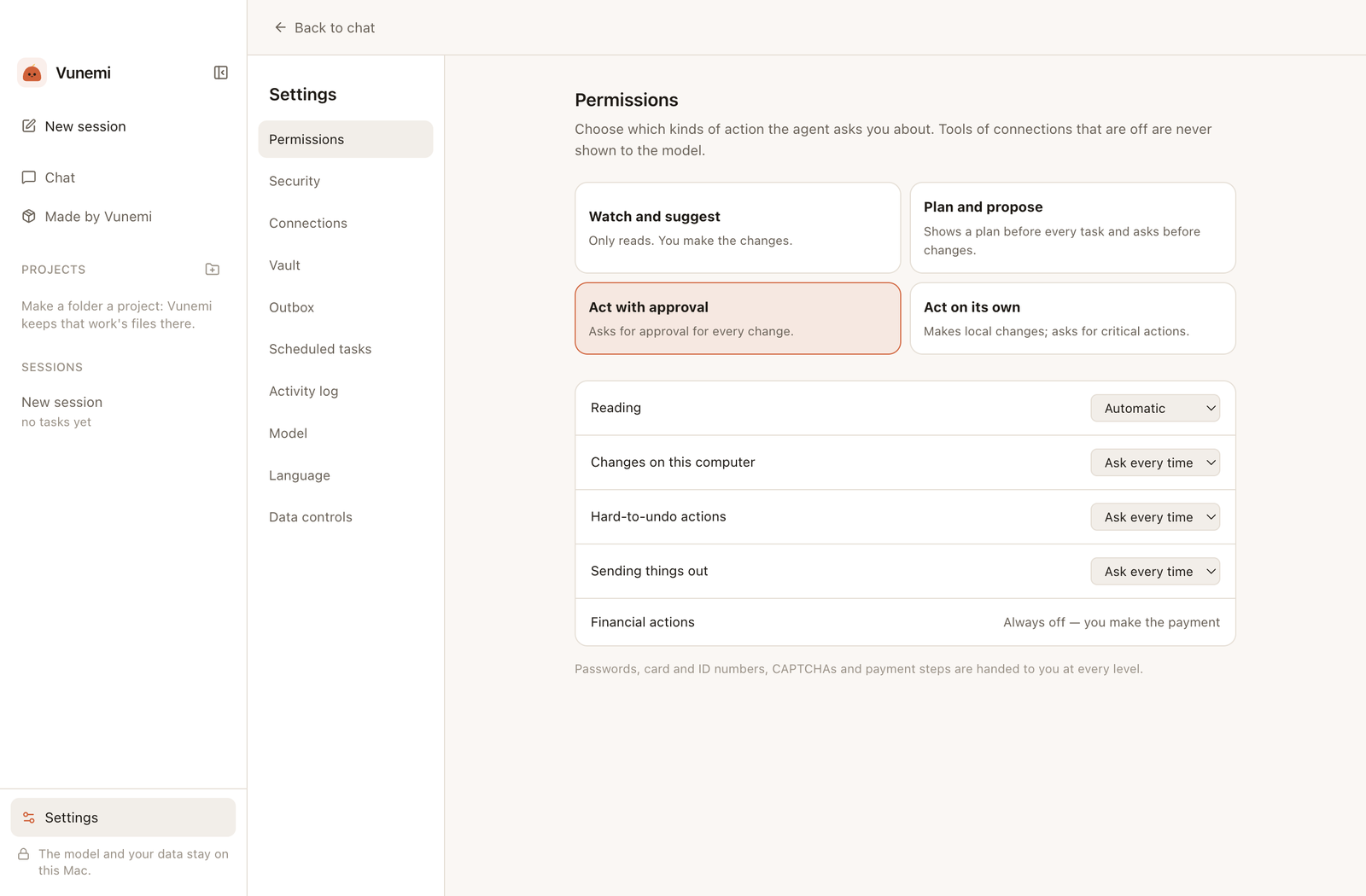
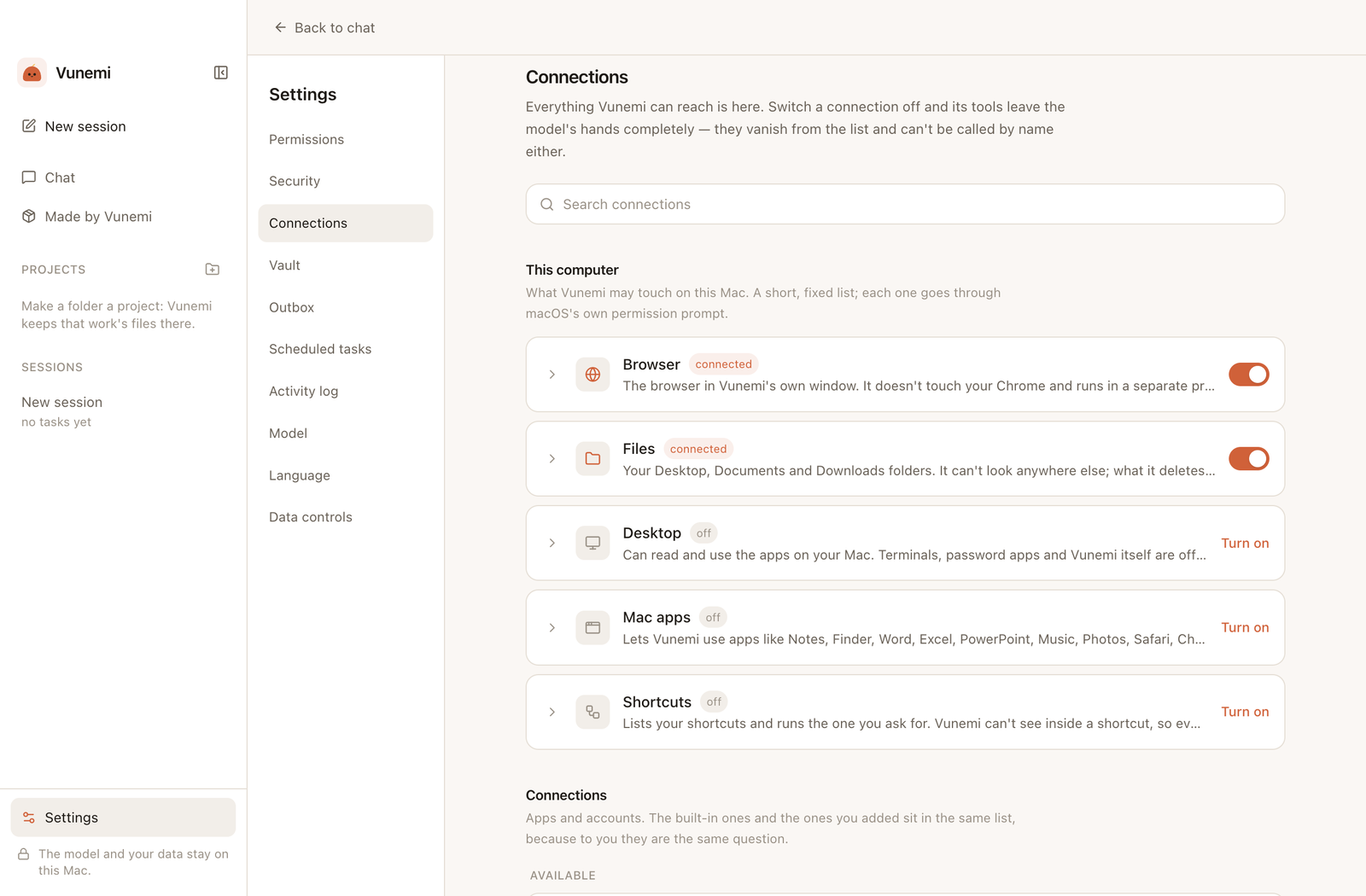
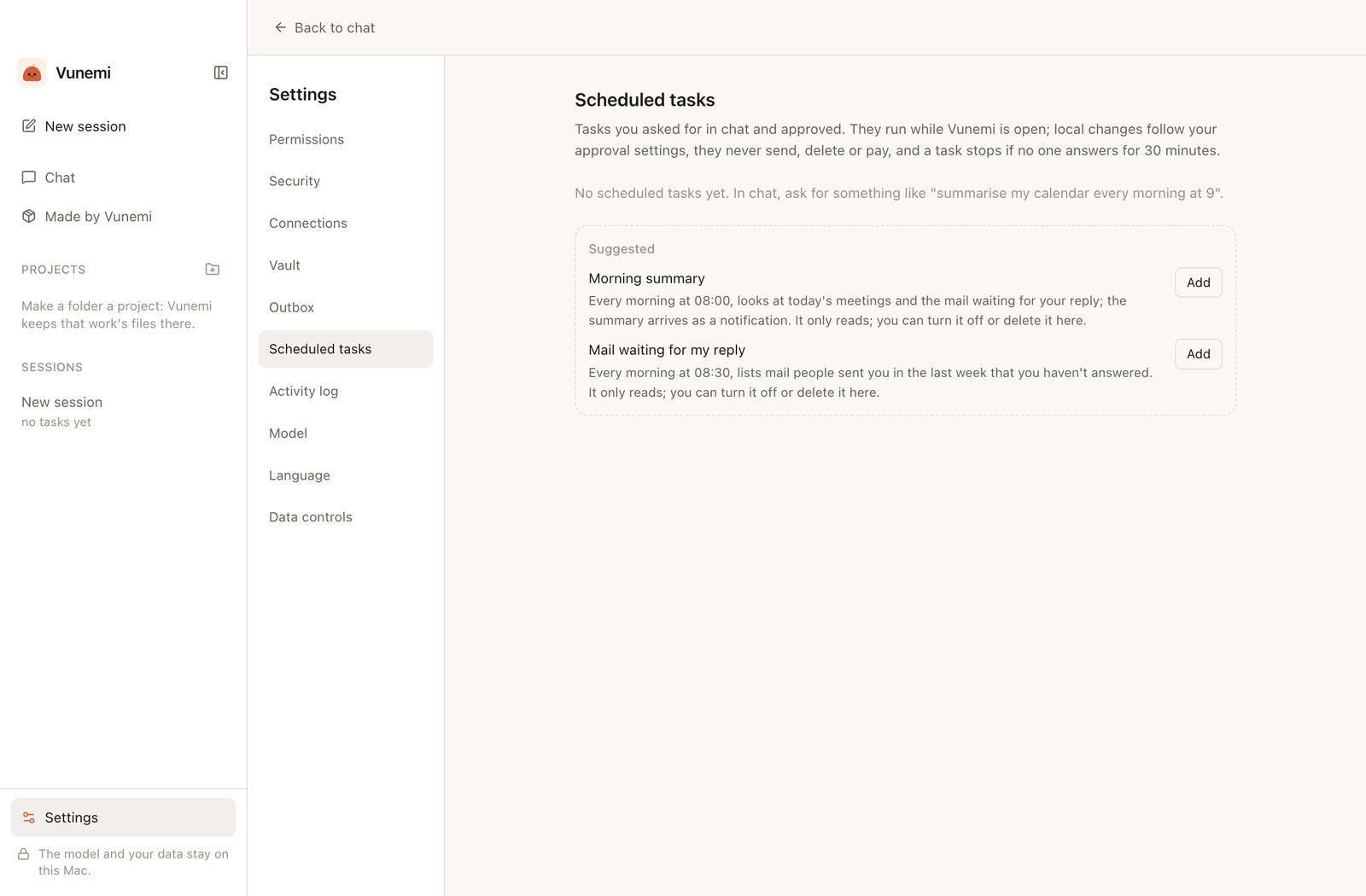
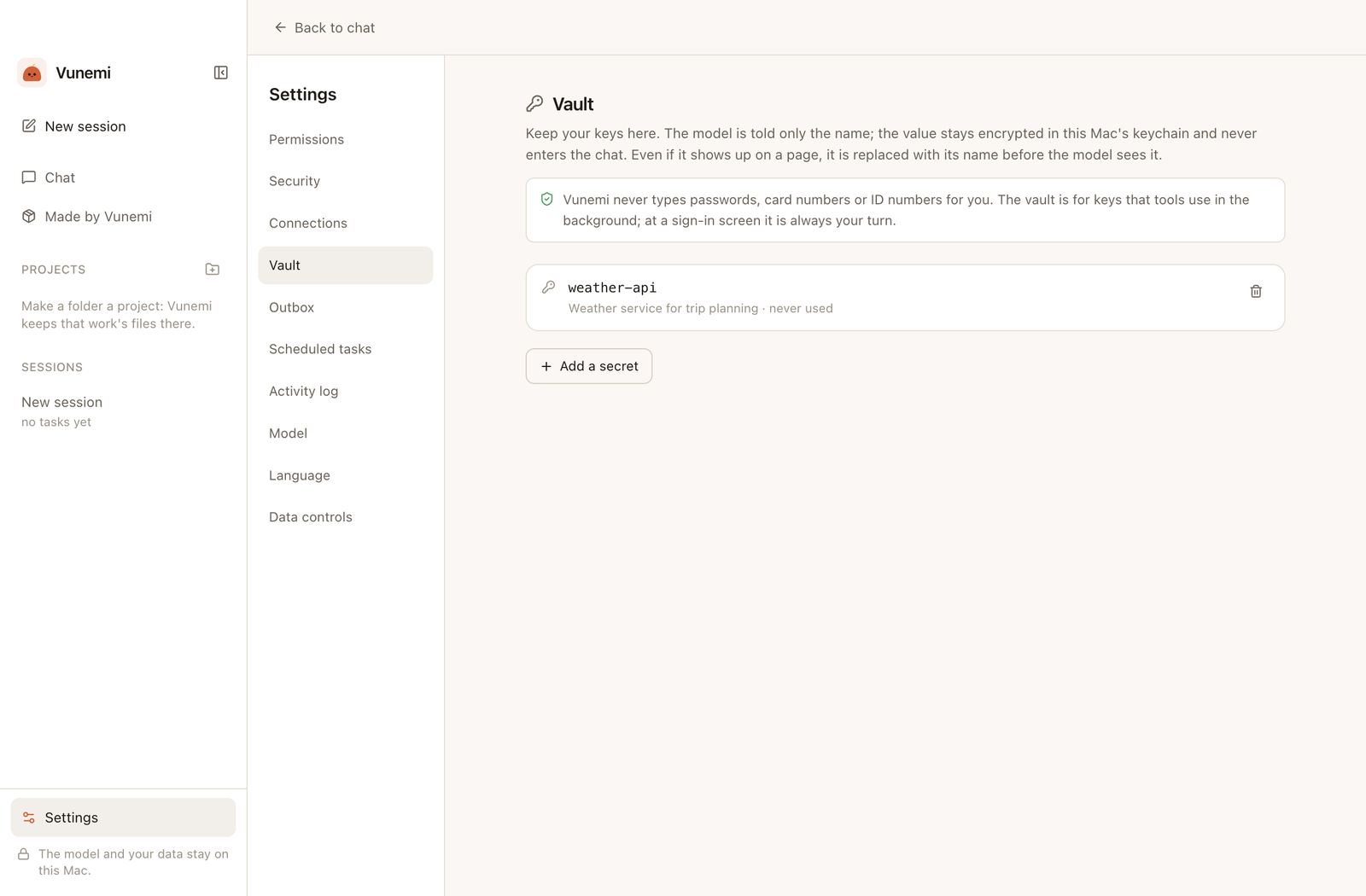
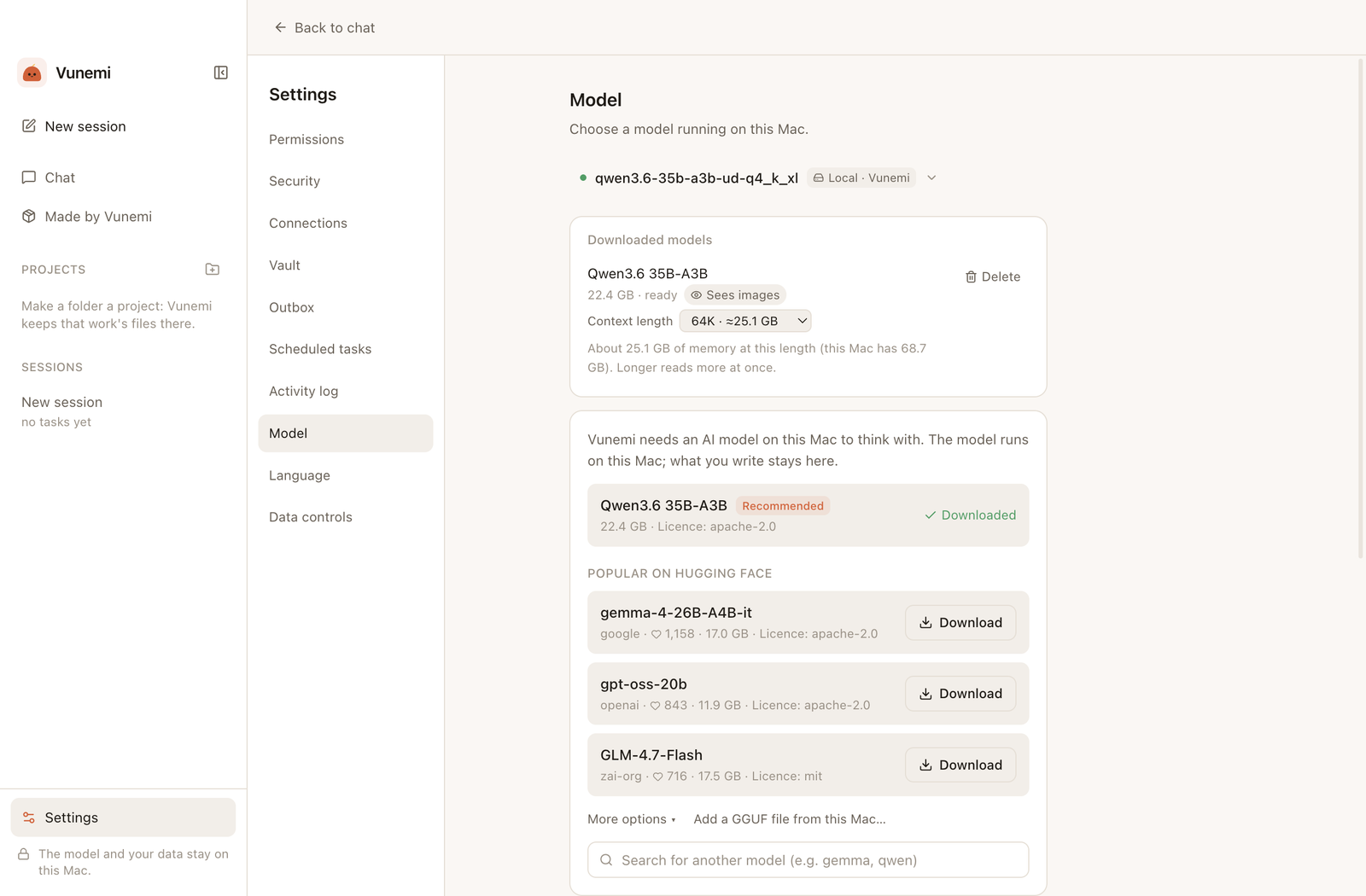
どの権限レベルでも同じです。これらの場面では止まって、あなたに任せます。
ディスクイメージを開き、Vunemi を「アプリケーション」フォルダにドラッグします。
Mac のメモリに合ったモデルを Vunemi が提案し、ダウンロードします。LM Studio や Ollama をお使いなら、そちらに接続することもできます。
「設定 › 接続」で、Vunemi に使わせたいものだけをオンにします。
なぜ Vunemi?
返信待ちのメール、見つからない書類、予定の詰まったカレンダー。Vunemi はそんな時のための手伝い役です。面倒な作業を引き受け、行動する前に確認し、AI は Mac 上で動かします。

Vunemi のコードは GPL-3.0 ライセンスで GitHub に公開されています。誰でも読んで、何をしているか確かめ、改善に参加できます。